
Para quem é: eletricista instalador
1. O que é o app Instalador
O âmbar-e Instalador é a ferramenta de campo do eletricista parceiro. Com ele você:
- faz a vistoria técnica do prédio antes da proposta — garagem, quadros, sinal de Wi-Fi e 4G, o que as normas pedem, relatório técnico em PDF;
- gera, a partir da vistoria, o laudo técnico e as propostas em nome da sua empresa, em PDF e Word;
- registra, configura e testa cada carregador por Bluetooth;
- instala o ADLB (balanceamento de carga do condomínio) e verifica se ele está pronto;
- fecha a instalação com o checklist de normas e o aceite assinado pelo cliente.
O aplicativo não é para o motorista nem para o síndico. Cada um tem o seu:
| App | Para quem | Para quê |
|---|---|---|
| âmbar-e Instalador | eletricista parceiro | vistoria, instalação e configuração |
| BLUE | dono do carregador | configurar e administrar o próprio aparelho |
| Gestão | síndico / administradora | acompanhar consumo e cobrança |
| PAY BLUE | motorista, num ponto público | pagar e carregar |
O acesso é restrito: só recebe login quem é parceiro registrado. Se você ainda não tem, escreva para [email protected]. Para conhecer o app antes, toque em Entrar com conta de teste na tela de entrada (seção 2.1): é um ambiente de teste com carregadores simulados, e nada do que você fizer nele é enviado para a plataforma.
IMPORTANTEA configuração do carregador acontece por Bluetooth, direto com o aparelho. Você precisa estar ao lado dele, com o Bluetooth do celular ligado. Isso vale para todos os modelos, inclusive os 4G.
Modelos e o que o app faz com cada um
| Modelo | Como o app conversa | Conectividade (Wi-Fi/OCPP) |
|---|---|---|
| HOME, PAY | Bluetooth | não se aplica |
| SMART, PRO | Bluetooth | Wi-Fi 2.4 GHz + plataforma |
| SMART 4G, PRO 4G | Bluetooth | rede celular + plataforma |
| SMART Compact | Bluetooth | Wi-Fi + plataforma (sem atualização de firmware pelo app) |
Os manuais de instalação de cada modelo (o documento físico, com esquema de ligação e furação) resumem o app em um capítulo e apontam para este guia. Este é o texto de referência completo.
2. Primeiros passos
2.1 Entrar
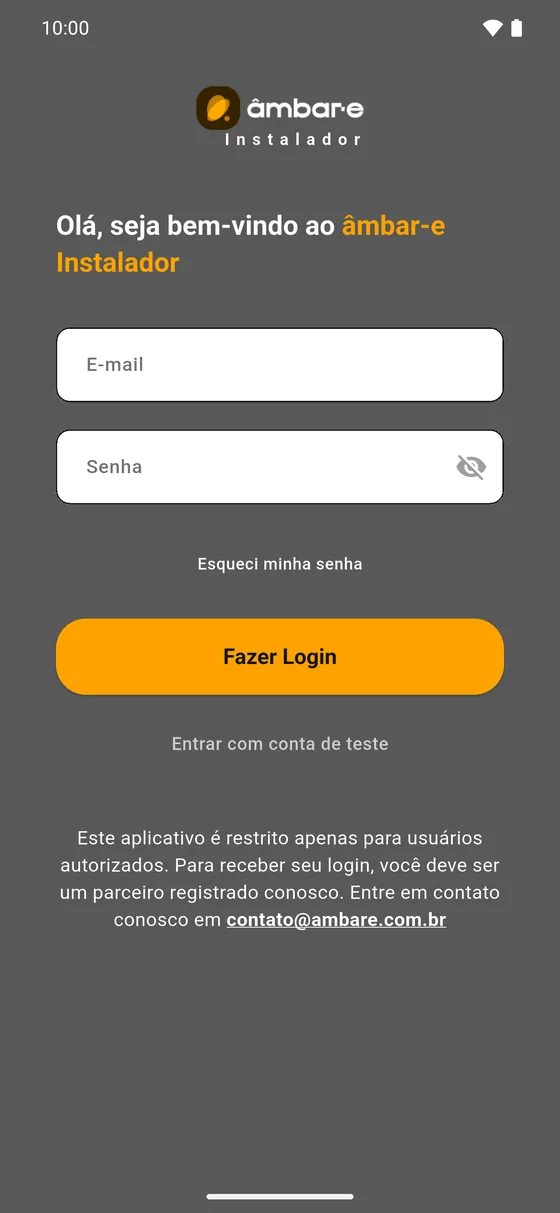
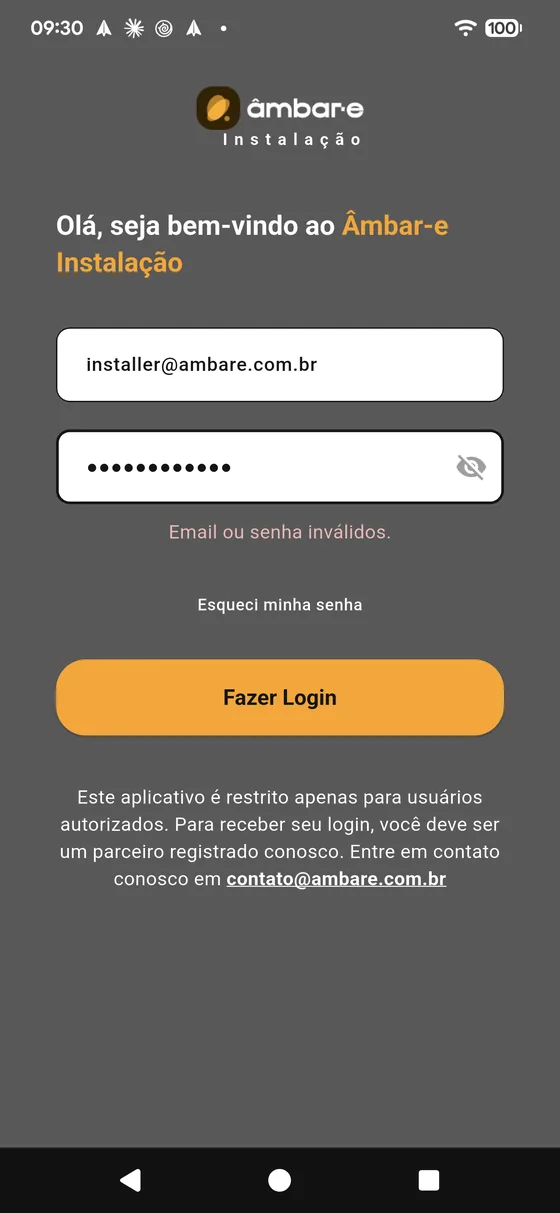
Digite o e-mail e a senha que você recebeu e toque em Fazer Login. Se os dados não conferirem, o app avisa na própria tela (E-mail ou senha incorretos.). Confira se não sobrou espaço no fim do e-mail.
Entrar com conta de teste
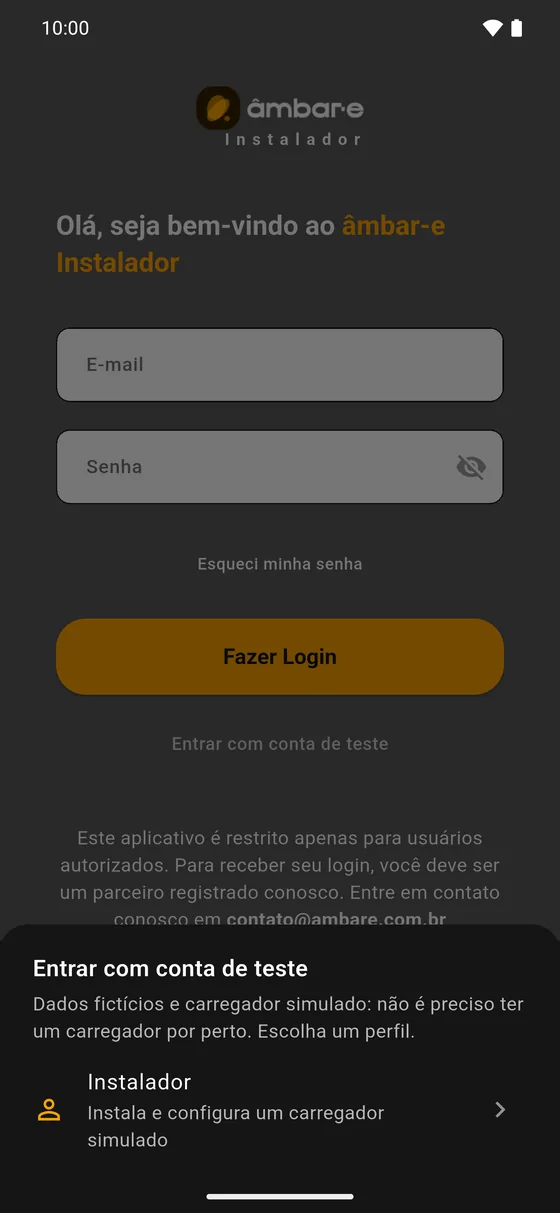
Abaixo de Fazer Login, Entrar com conta de teste abre a lista de perfis. Toque em Instalador: o app entra sozinho, sem pedir senha. São dados fictícios e carregadores simulados — não é preciso ter um carregador por perto. Na conta de teste não dá para trocar nem recuperar a senha, e o laudo e a proposta (seção 4.13) não são gerados.
Quem fica 30 dias sem abrir o app é desconectado e precisa entrar de novo. Quem usa o app com frequência continua logado.
2.2 Esqueci minha senha
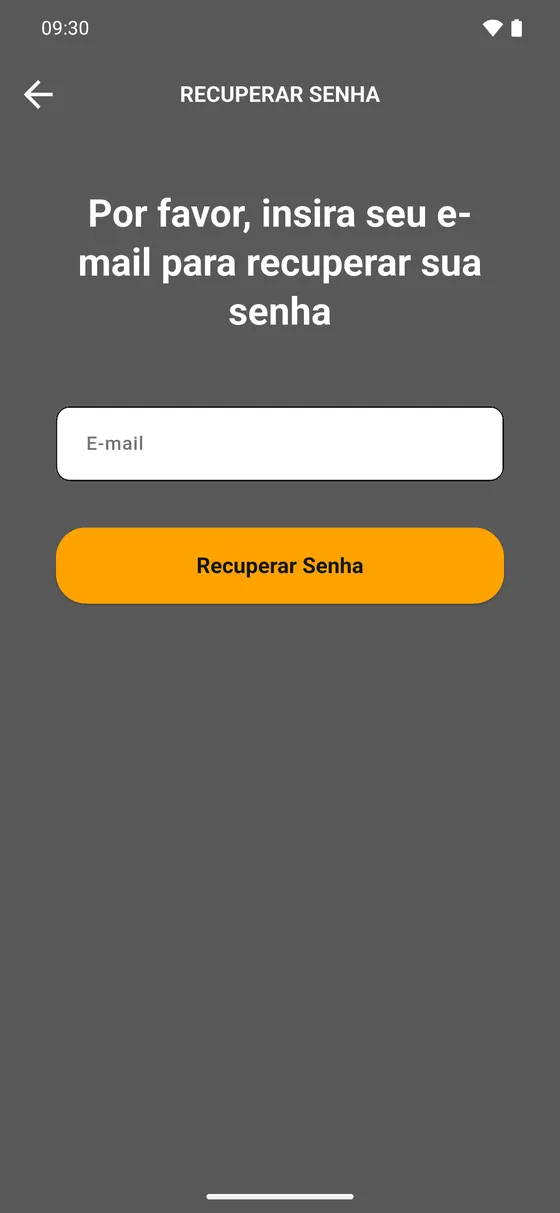
Toque em Esqueci minha senha, informe o seu e-mail e toque em Recuperar Senha. Você recebe um código de verificação de 6 dígitos por e-mail e, depois de informá-lo, define a nova senha.
2.3 Permissões
Na primeira vez que você entra, o app explica o que precisa e por quê (essa tela aparece uma única vez), e em seguida o Android pede cada permissão.
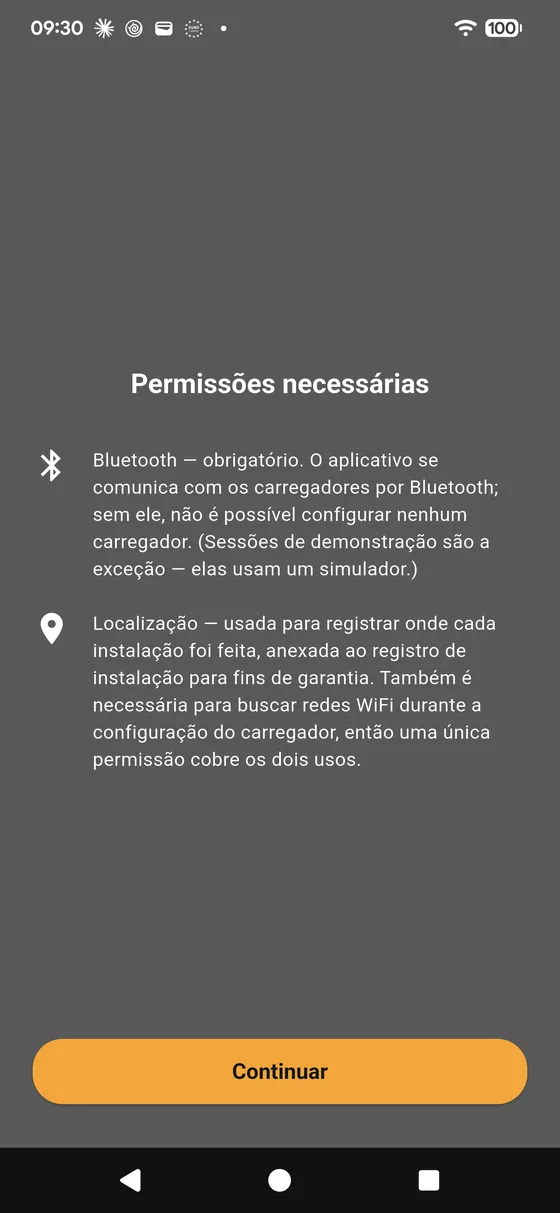
- Bluetooth — obrigatório. É por ele que o app conversa com os carregadores e com o controlador ADLB. Sem essa permissão não é possível configurar nenhum aparelho.
- Localização. Registra onde cada instalação foi feita (anexada ao registro, para fins de garantia) e é exigida pelo Android para buscar redes Wi-Fi na configuração e na vistoria.
- Câmera — pedida mais tarde, ao ler um QR Code ou tirar fotos.
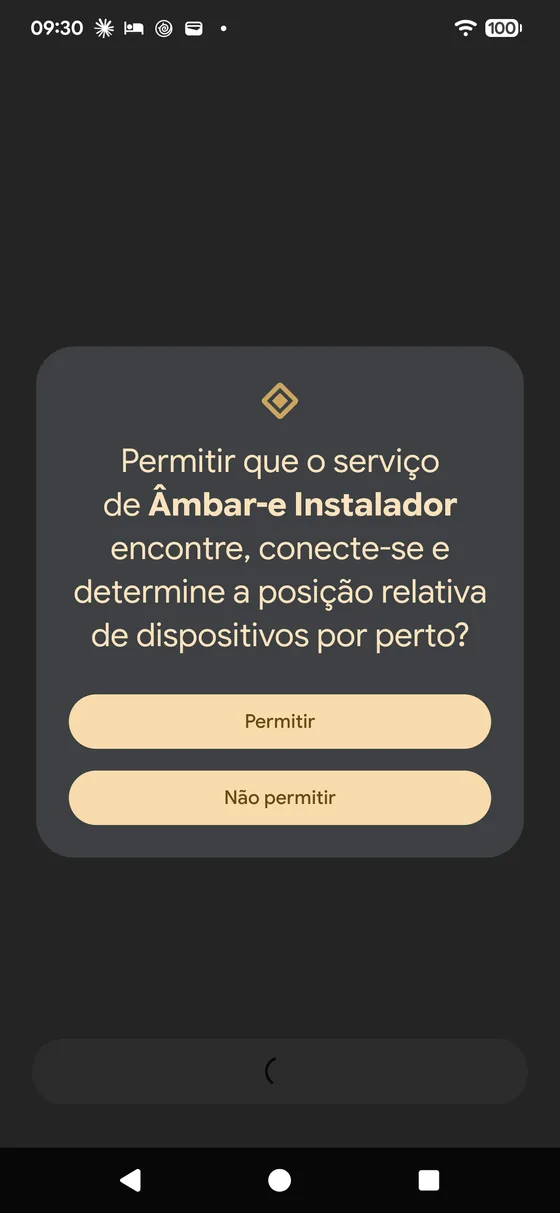
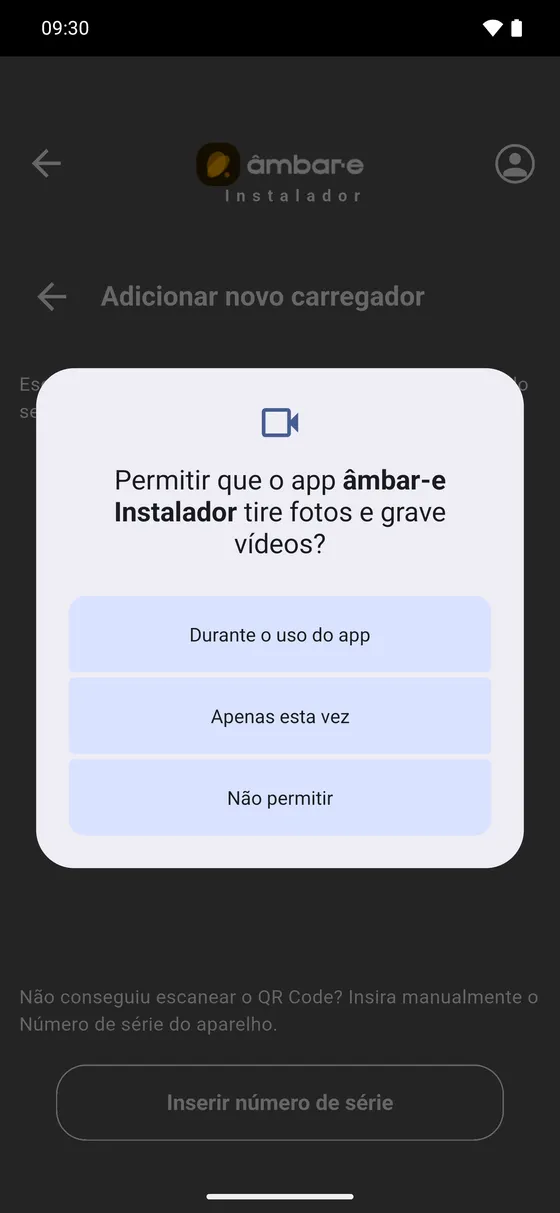
ATENÇÃOSe você recusar o Bluetooth, o app fica inutilizável para instalação. Para liberar depois: Configurações do celular → Apps → âmbar-e Instalador → Permissões.
Se uma permissão for recusada, o app mostra uma barra vermelha no lugar onde ela faz falta. Toque na barra para abrir os ajustes do app no celular e liberar:
- Bluetooth sem permissão. Toque para abrir os ajustes. — no topo de todas as telas e na lista de carregadores. Se a mensagem for Bluetooth desligado. Ligue o Bluetooth do celular., basta ligar o Bluetooth.
- Localização sem permissão para o app. Toque para abrir os ajustes. — na seção Prédio da vistoria, ao gravar o GPS.
- Sem a permissão de localização o celular não mede o Wi-Fi. Toque para abrir os ajustes. — na medição de Wi-Fi da vistoria.
- Câmera sem permissão para o app. Toque para abrir os ajustes. — ao ler um QR Code. Ao tirar fotos, o app pergunta se você quer Abrir ajustes.
IMPORTANTENa conta de teste essas barras não aparecem: os carregadores são simulados.
3. A tela inicial e o menu
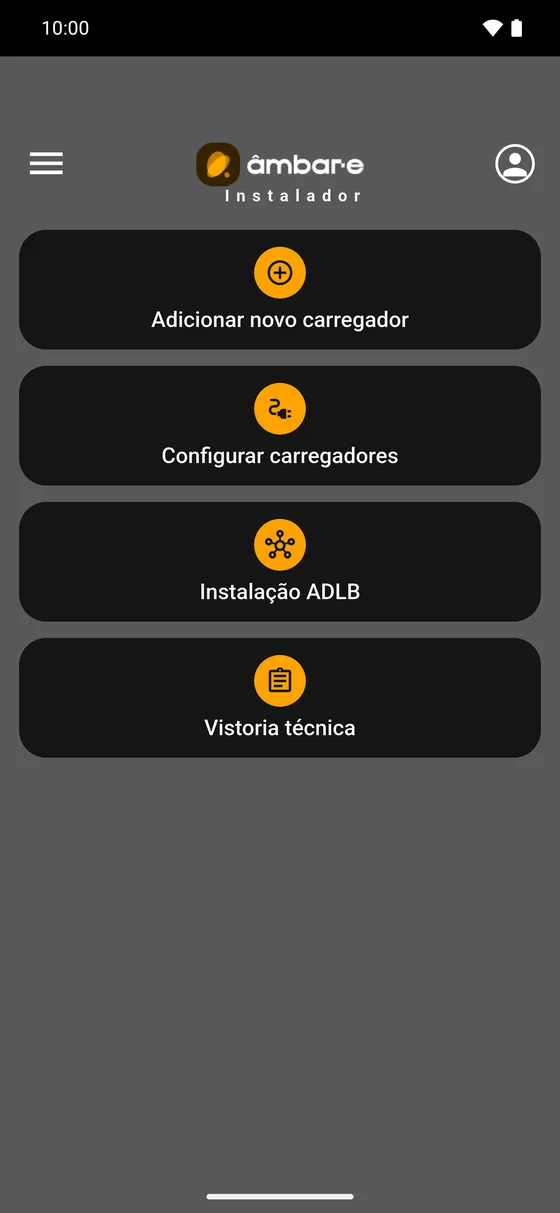
A tela inicial tem quatro caminhos:
| Botão | Para quê | Seção |
|---|---|---|
| Adicionar novo carregador | aparelho que ainda não existe no sistema | 5 |
| Configurar carregadores | trabalhar num aparelho já registrado | 6 |
| Instalação ADLB | controlador de carga do condomínio | 14 |
| Vistoria técnica | levantamento do prédio antes da proposta | 4 |
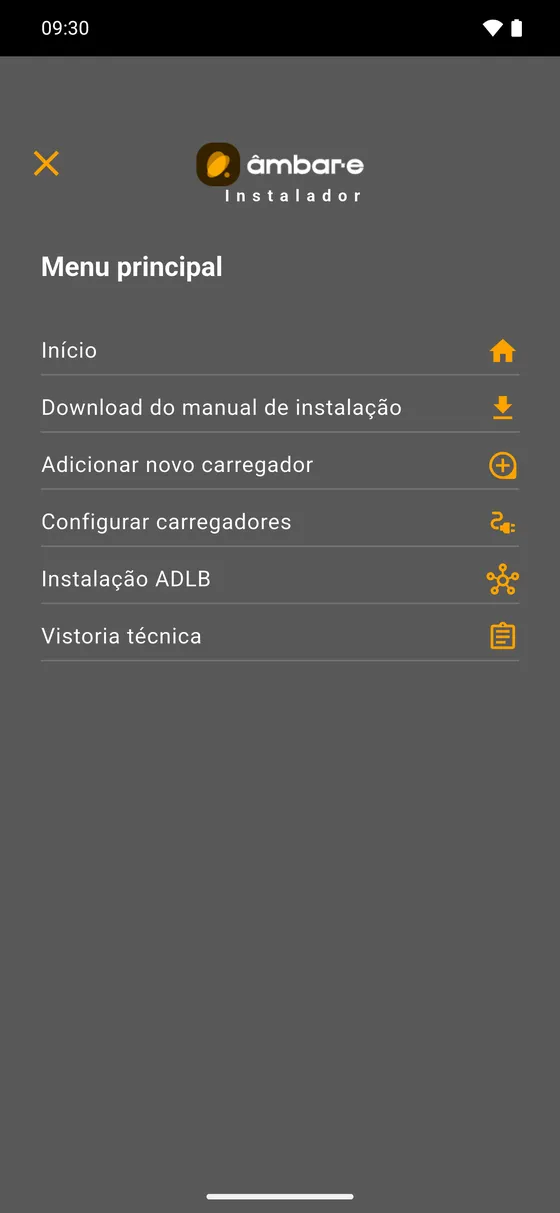
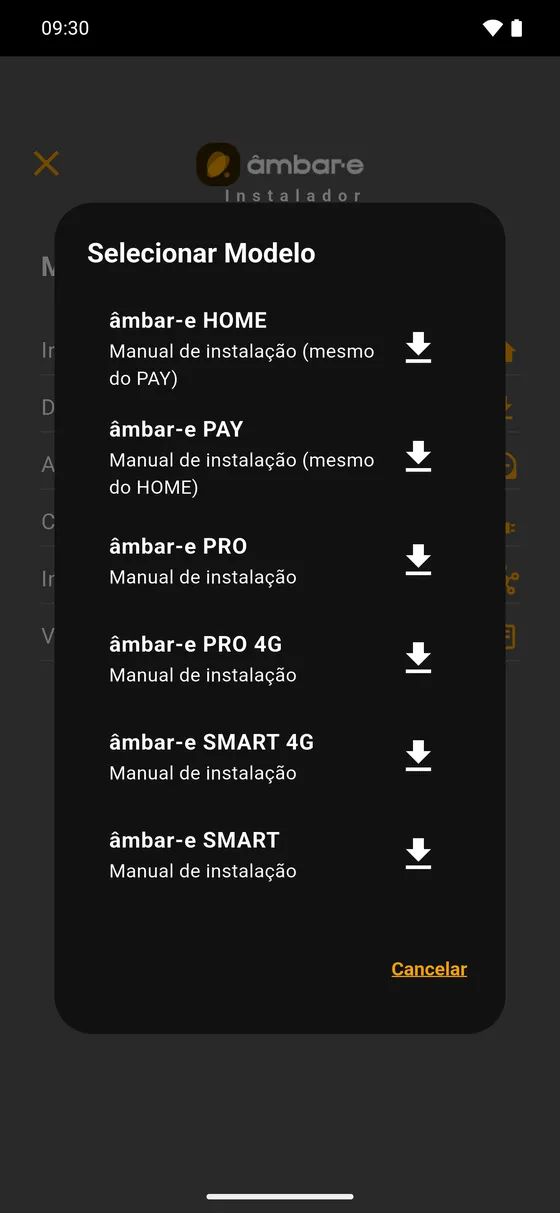
O menu (☰, canto superior esquerdo) traz os mesmos caminhos e mais Download do manual de instalação, que abre a lista de modelos e baixa o manual técnico do aparelho — o documento de instalação física, diferente deste guia.
4. Vistoria técnica
A vistoria é o levantamento do prédio antes da proposta: garagem, vagas, quadros, energia, sinal e o que as normas pedem. Ela vai para a plataforma âmbar-e connect, onde o time técnico e comercial monta a solução. Vale para qualquer instalação, não só ADLB.
IMPORTANTEA vistoria funciona sem sinal — no subsolo, por exemplo. Tudo fica salvo no celular na hora e é enviado sozinho quando houver internet (seção 4.11).
4.1 Lista de vistorias
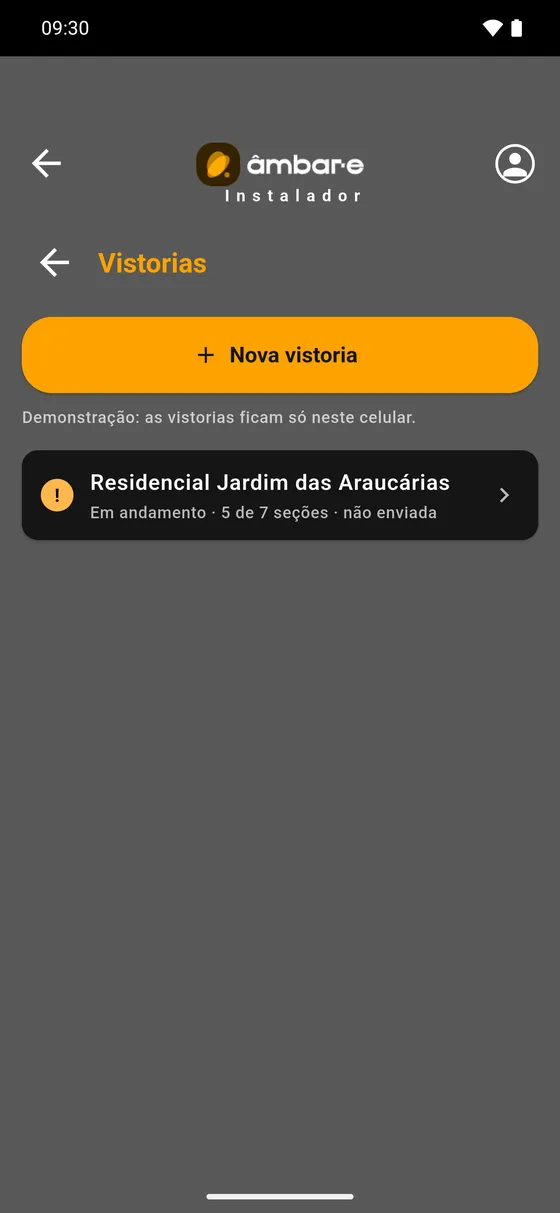
Toque em Vistoria técnica na tela inicial. A tela Vistorias mostra as vistorias deste celular e também as que a sua conta já enviou de outro aparelho.
- + Nova vistoria cria uma vistoria em branco.
- Cada linha mostra o nome do prédio e a situação: Em andamento · X de Y seções · não enviada ou Enviada dd/mm.
- Toque e segure uma vistoria para excluí-la do celular. O que já foi enviado continua no connect.
4.2 As seções
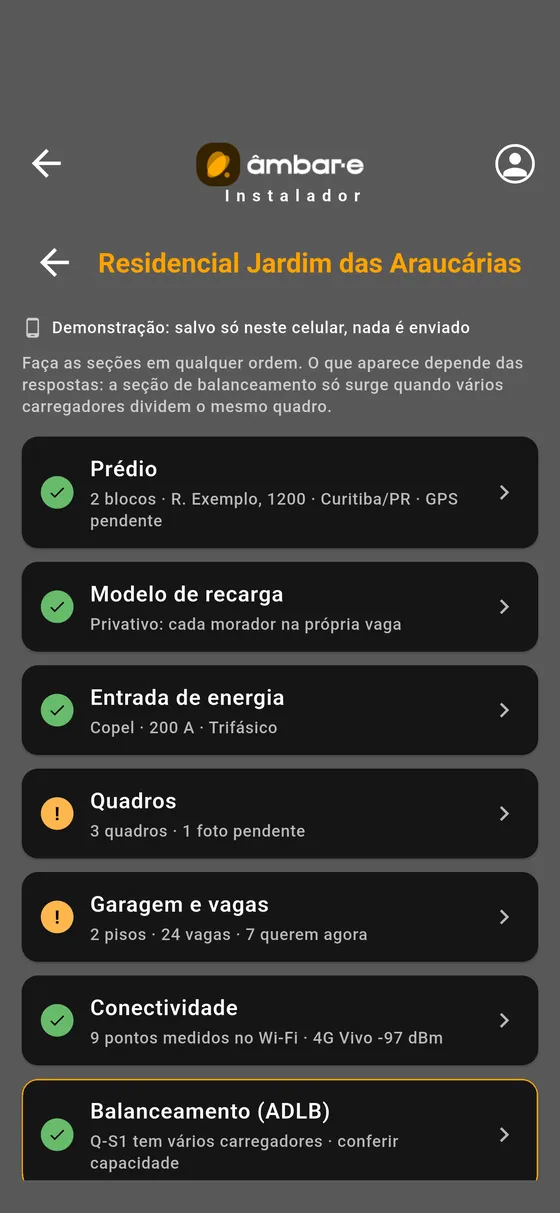
Faça as seções em qualquer ordem. Cada uma mostra um sinal: ✓ concluída, ! em andamento, círculo vazio = não iniciada. A linha no topo diz se há envios aguardando sinal.
| Seção | O que você registra |
|---|---|
| Prédio | nome, endereço, GPS, tipo, blocos/torres, contato no local, fotos |
| Modelo de recarga | privativo, compartilhado ou misto |
| Entrada de energia | concessionária, disjuntor geral, fases, tensão, aterramento, fotos |
| Quadros | da entrada até os quadros que alimentam as vagas, com pico, tensão e barra PE |
| Garagem e vagas | pisos, fileiras, vagas, trajeto do cabo e o que cada vaga precisa |
| Conectividade | Wi-Fi nos pontos, internet até a nuvem, 4G |
| Balanceamento (ADLB) | só aparece quando vários carregadores dividem o mesmo quadro |
| Normas | opcional: estado, distribuidora e o que as normas pedem para o projeto |
| Resumo e solução | solução recomendada, alertas, materiais, envio e PDF |
Em cada seção, Salvar grava e volta para esta tela.
4.3 Prédio e modelo de recarga
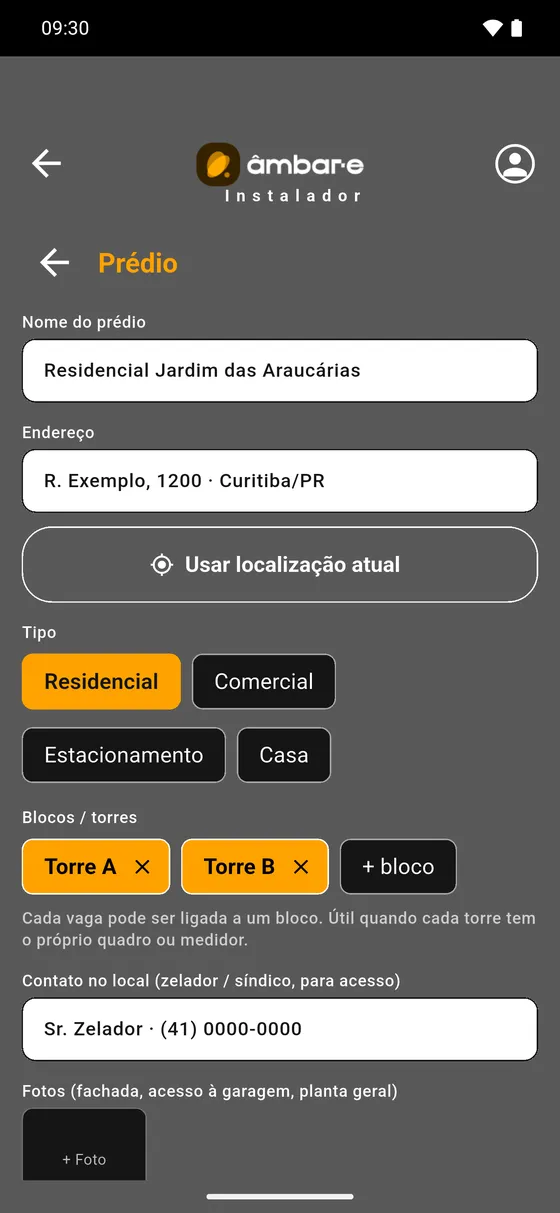
Em Prédio, Usar localização atual grava o GPS. No subsolo o GPS costuma falhar — ele é opcional. Se a localização do celular estiver desligada, o app avisa; se o app não tiver permissão, aparece a barra vermelha (seção 2.3). Cadastre os blocos / torres se cada torre tem quadro ou medidor próprio: depois cada vaga pode ser ligada a um bloco.
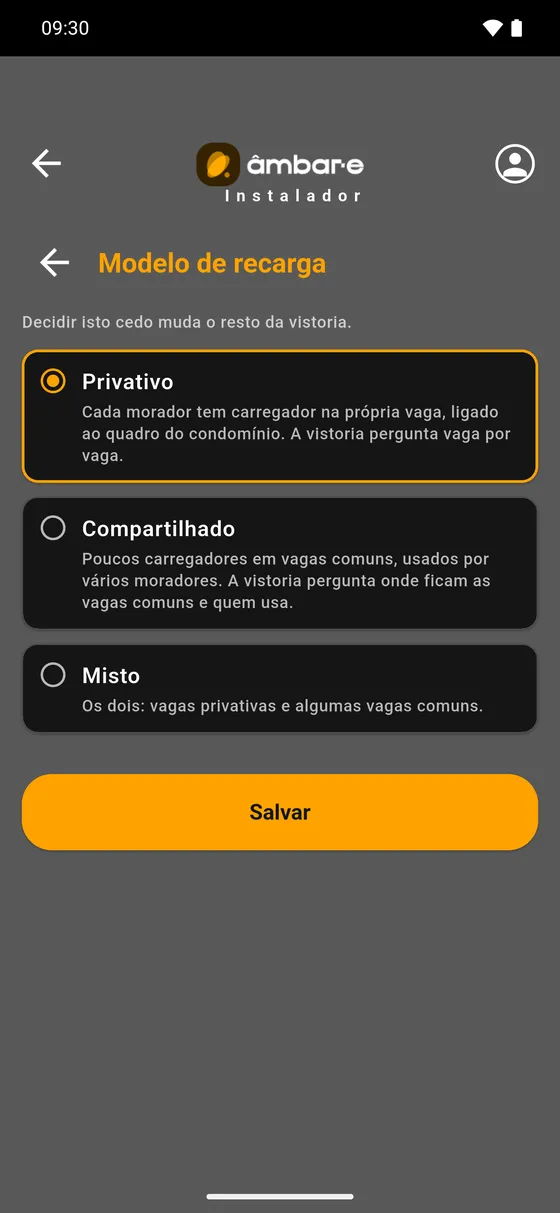
Em Modelo de recarga, decida cedo — muda o resto da vistoria:
- Privativo — cada morador tem carregador na própria vaga; a vistoria pergunta vaga por vaga.
- Compartilhado — poucos carregadores em vagas comuns, usados por vários moradores.
- Misto — os dois.
Para compartilhado e misto, informe quantas vagas comuns, quem usa e como o usuário se identifica (App, QR, Cartão RFID). Forma de cobrança é decisão comercial e fica fora da vistoria.
4.4 Entrada de energia — disjuntor geral, aterramento e foto da etiqueta
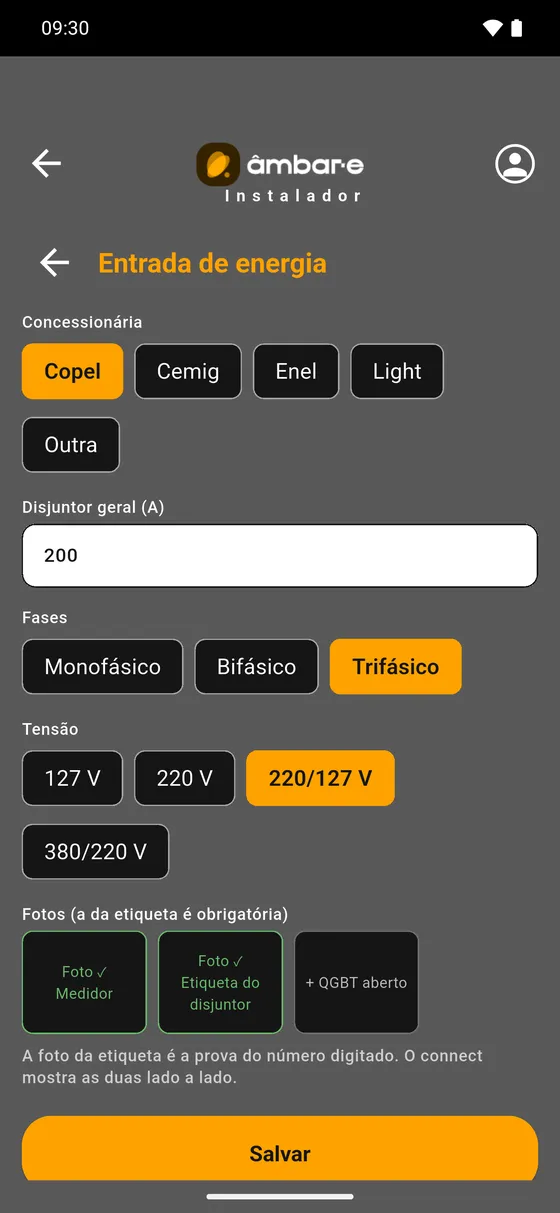
Informe concessionária, Disjuntor geral (A), fases e tensão (220/127 V ou 380/220 V). Em Aterramento, marque o esquema do prédio: TN-S (neutro e terra separados desde a entrada), TN-C-S (separados no quadro) ou TT (terra próprio do prédio, com haste, separado do neutro). Se não souber, deixe Não sei — o Resumo vai alertar.
Há três fotos: Medidor, Etiqueta do disjuntor e QGBT aberto.
IMPORTANTEA foto da etiqueta do disjuntor é obrigatória: ela é a prova do número digitado. O connect mostra as duas lado a lado. Esquema TT exige DR por circuito e eletrodo de aterramento local com resistência medida — o app lembra disso nos alertas.
4.5 Quadros
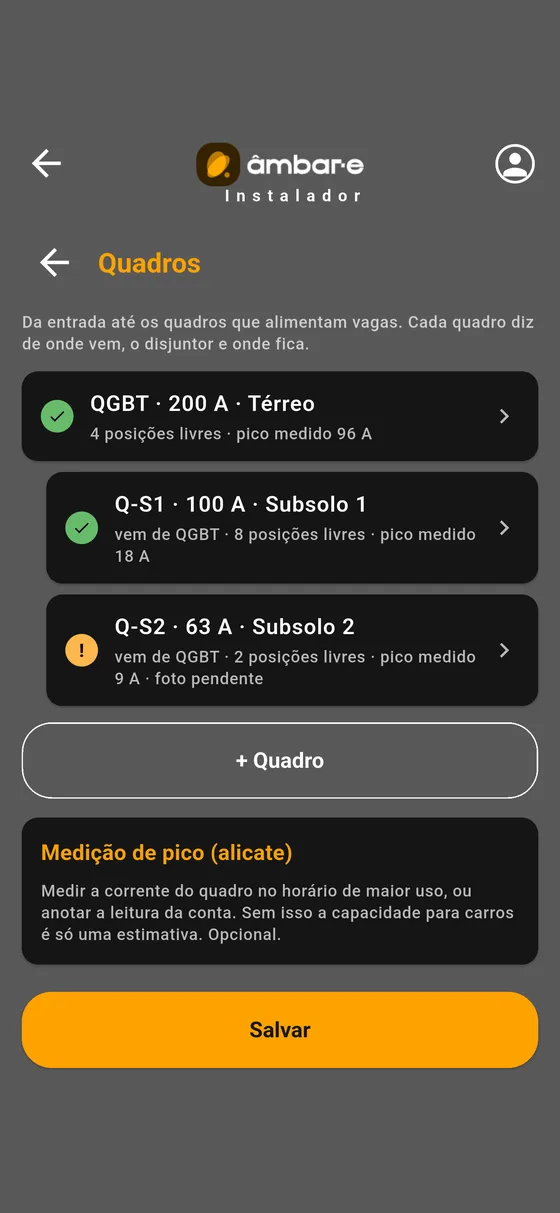
Cadastre os quadros da entrada até os que alimentam as vagas, com + Quadro. Para cada um:
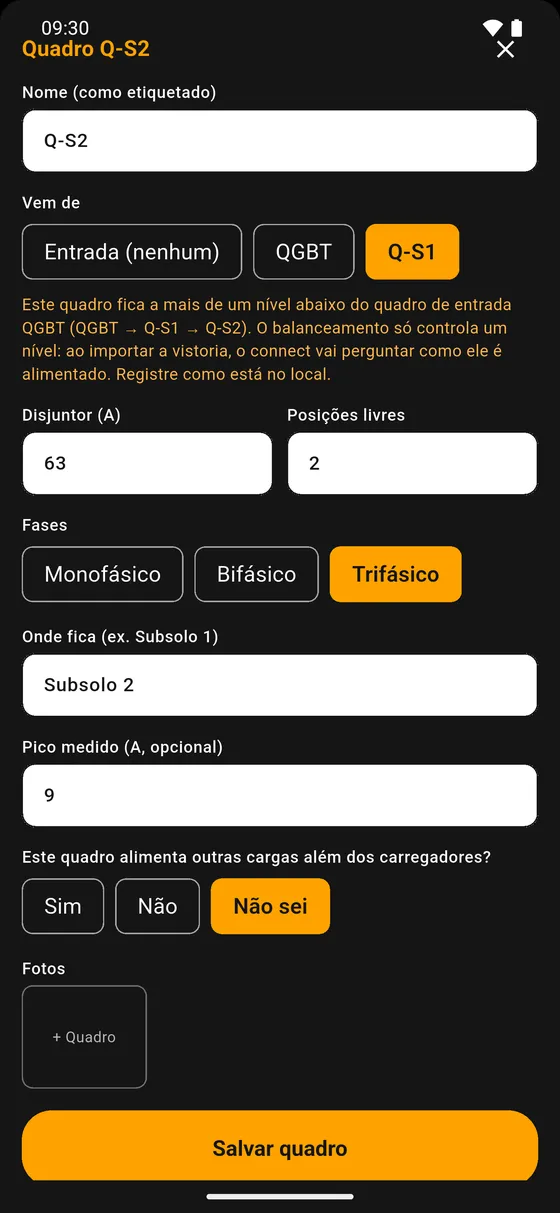
- Nome (como etiquetado) — use o nome da etiqueta (ex. QGBT, Q-S1).
- Vem de — de qual quadro ele é alimentado. "Entrada (nenhum)" para o quadro de entrada. A lista mostra a árvore com os filhos recuados.
- Disjuntor (A), Posições livres, Fases, Onde fica.
- Pico medido (A, opcional) — medição com alicate no horário de maior uso, ou a leitura da conta. Pico por fase (A, opcional) — L1, L2 e L3 separadas, se você mediu cada uma. Sem pico, a capacidade para carros é só estimativa.
- Tensão medida fase-neutro (V, opcional) — a menor fase, com o prédio em uso. Com ela o app sabe quanto o prédio já perde de tensão até o quadro e aperta a conta de cabo.
- Tem barra de terra (PE)? — Sim / Não / Não sei. Sem barra, o alerta pede condutor de proteção até o quadro.
- Este quadro alimenta outras cargas além dos carregadores? — Sim / Não / Não sei. A resposta define como o controlador limita aquele quadro.
- Foto do quadro — entra depois de salvar o quadro pela primeira vez.
ATENÇÃOSe um quadro fica mais de um nível abaixo da entrada (ex. QGBT → Q-S1 → Q-S2), o app avisa em laranja: o balanceamento só controla um nível, e o connect vai perguntar como esse quadro é alimentado. Registre como está no local — não "arrume" a árvore para sumir o aviso.
4.6 Garagem e vagas
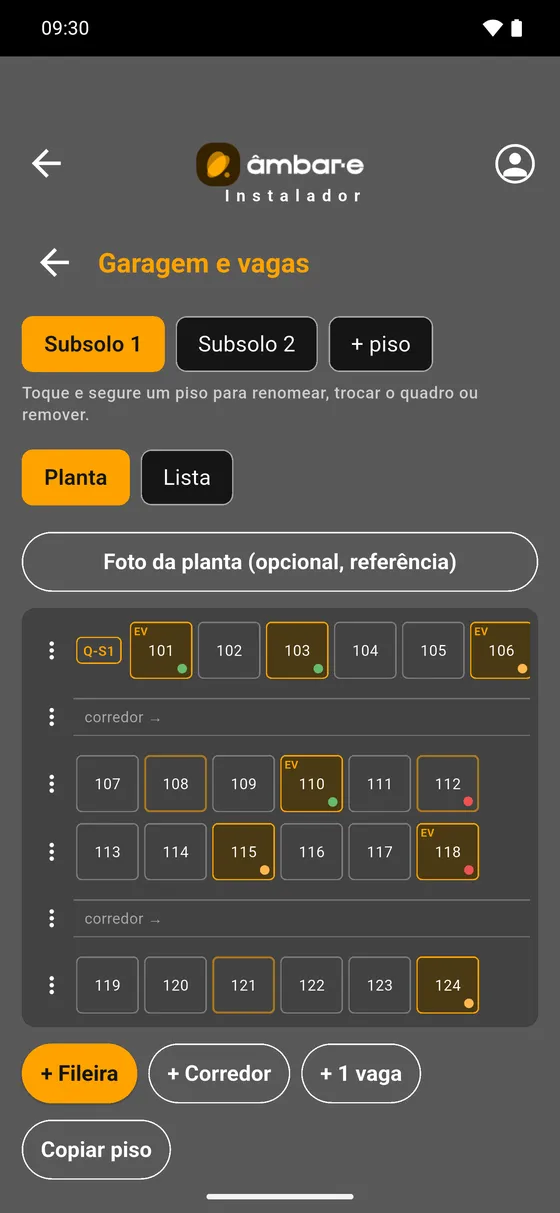
Pisos. Comece pelo piso que você vai percorrer (Adicionar piso, ex. Subsolo 1) e escolha o quadro deste piso — as vagas novas herdam esse quadro. Toque e segure um piso para renomear, trocar o quadro ou remover.
Planta. Com o piso vazio, escolha como começar:
- Montar fileira por fileira — cada fileira entra com várias vagas numeradas de uma vez (sequencial, só pares, só ímpares ou decrescente).
- Gerar padrão — corredores com vagas dos dois lados.
- Copiar de outro piso — subsolos costumam ser iguais; copia o desenho e soma um valor à numeração (ex. +100).
Depois ajuste com + Fileira, + Corredor, + 1 vaga e o menu ⋮ de cada fileira (inverter numeração, acrescentar ou tirar vaga, remover). A vaga em âmbar cheio quer agora; borda fraca é futuro; o ponto colorido é a leitura de Wi-Fi.
A Foto da planta (opcional, referência) serve só para você consultar enquanto monta as fileiras — o app não lê nada dela.
Local para subquadro (opcional). Quando os carregadores ficam longe do quadro, um alimentador até um subquadro perto deles e circuitos curtos costuma sair mais barato. Anote em cada piso onde caberia um (ex. "parede ao lado da vaga 41, tomada perto"). O Resumo usa isso quando há carregadores a mais de 40 m do quadro.
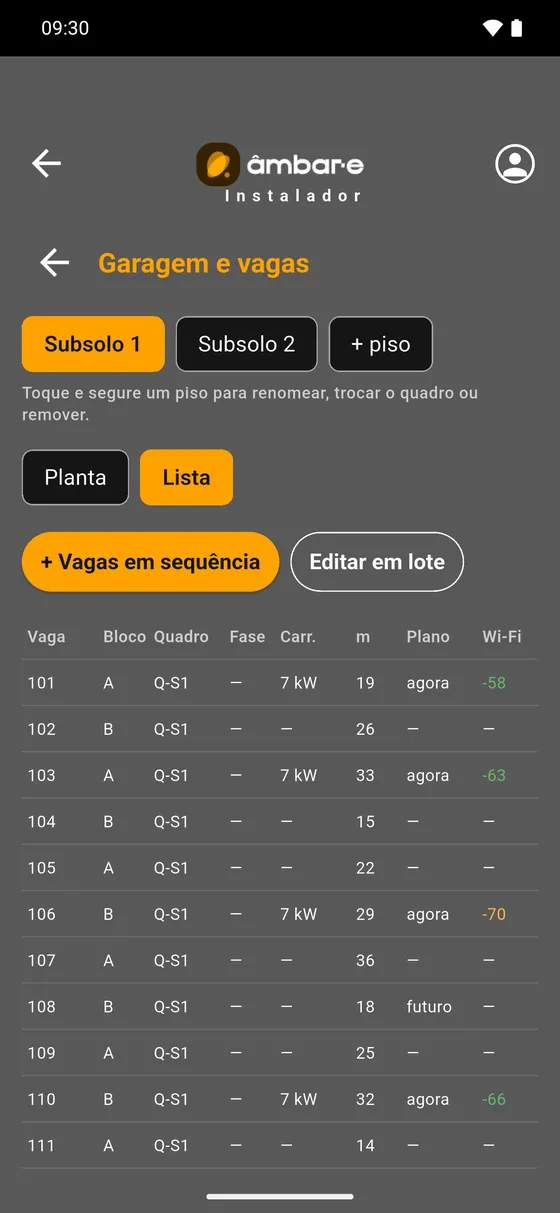
A aba Lista mostra todas as vagas em tabela (bloco, quadro, fase, carregador, distância, plano, Wi-Fi) e tem Editar em lote para aplicar quadro, fixação, fase ou carregador a uma faixa de vagas.
Cada vaga
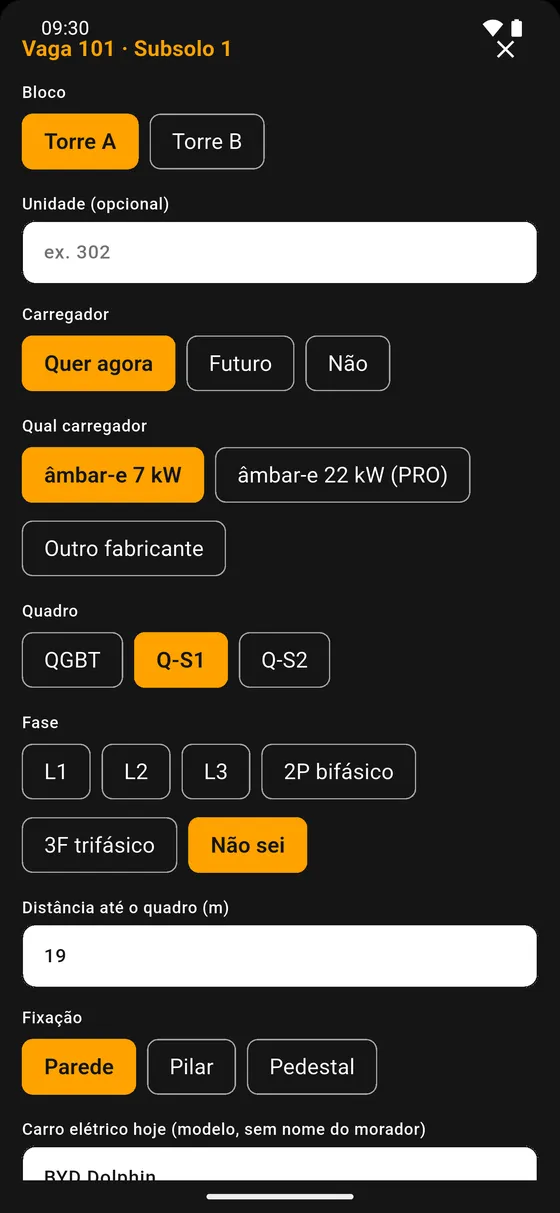
Toque numa vaga para preencher:
- Unidade (opcional) — o apartamento, ex. 302.
- Carregador — Quer agora, Futuro ou Não.
- Qual carregador — âmbar-e 7 kW, âmbar-e 22 kW (PRO) ou Outro fabricante. Obrigatório para vaga "agora": sem ele não há envio nem relatório.
- Quadro e Fase (L1, L2, L3, bifásico, trifásico ou Não sei).
- Distância até o quadro (m) — a distância em planta.
- Trajeto do cabo medido (m, opcional) — o caminho real, com subidas, descidas e desvios, medido com trena ou laser. É o que mais muda a bitola: quando existe, o app usa ele (+2 m de folga) em vez da distância +10% +3 m.
- Como o cabo vai passar — Eletroduto embutido, Eletroduto aparente, Eletrocalha / perfilado ou Enterrado. Define o método de instalação da NBR 5410 usado na conta.
- Circuitos no mesmo eletroduto/eletrocalha (opcional) — quantos circuitos correm juntos no trecho mais cheio, contando este. Entra como fator de agrupamento.
- Fixação — Parede, Pilar ou Pedestal.
- Carro elétrico hoje — só o modelo, sem o nome do morador.
- Medir aqui — mede o Wi-Fi no ponto (veja 4.7).
- Foto do Local.
Para outro fabricante, informe marca, modelo, potência, protocolo e a foto da etiqueta. Ele só entra no connect com OCPP 1.6J, depois de testado, e a âmbar-e não faz o dimensionamento elétrico dele.
4.7 Conectividade — Wi-Fi, internet e 4G por ponto
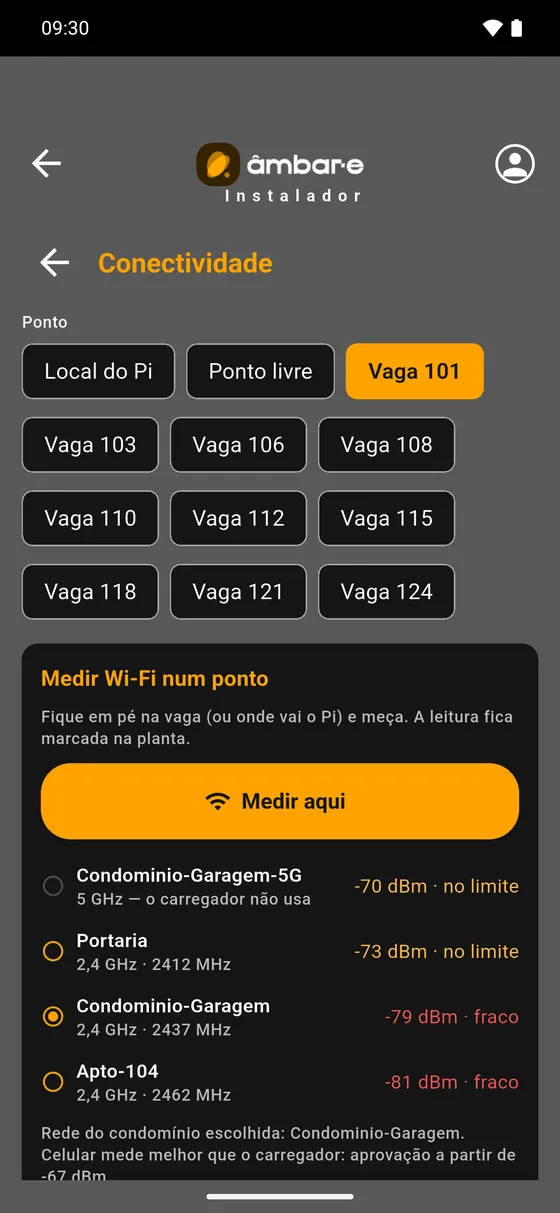
Escolha o ponto (Local do Pi, Ponto livre ou Vaga N) e fique em pé no local antes de medir.
Wi-Fi 2.4 GHz. Medir aqui lista as redes vistas no ponto, com faixa e intensidade. Toque na rede do condomínio para escolhê-la. Só 2,4 GHz serve: redes de 5 GHz aparecem marcadas como não usadas pelo carregador.
| Leitura no celular | Classificação |
|---|---|
| −67 dBm ou melhor | bom |
| −68 a −75 dBm | no limite |
| abaixo de −75 dBm | fraco |
ATENÇÃOA medição de Wi-Fi só funciona em Android. O iPhone não permite que apps listem redes; no iPhone o app mostra "iPhone não mede Wi-Fi; use só o teste de internet." Faça a vistoria com um celular Android sempre que possível.
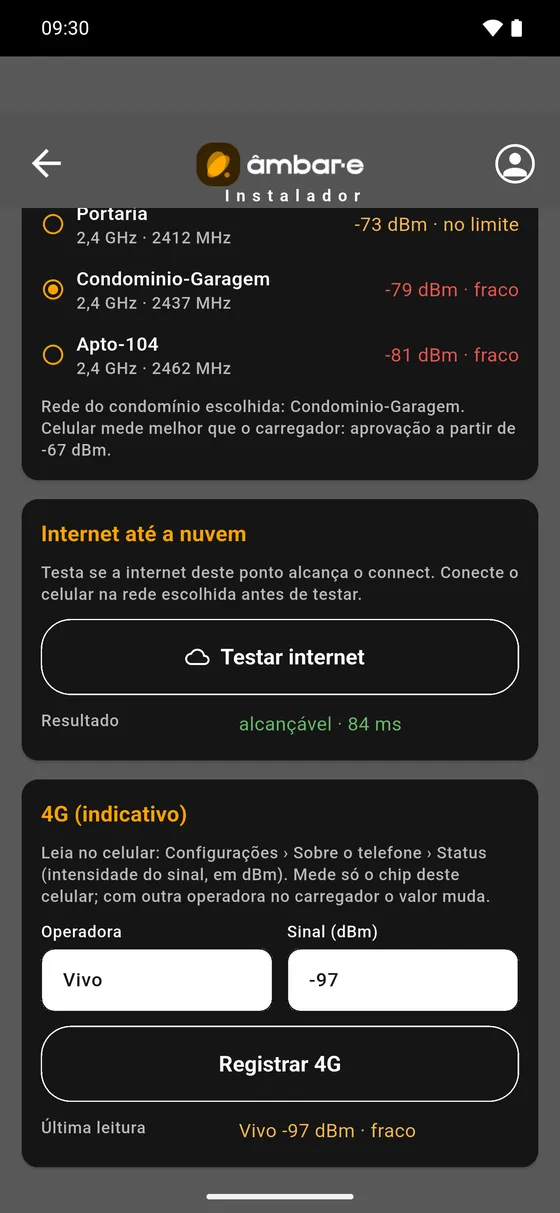
Internet até a nuvem. Conecte o celular à rede escolhida e toque em Testar internet: o app verifica se, daquele ponto, a internet alcança a plataforma, e grava o tempo de resposta.
4G (indicativo). O app não mede o 4G sozinho: leia o sinal no celular (Configurações › Sobre o telefone › Status, em dBm), digite a Operadora e o Sinal e toque em Registrar 4G. Mede só o chip do seu celular — com outra operadora no carregador o valor muda. Referência: −85 dBm ou melhor = bom; até −95 = no limite.
4.8 Balanceamento (ADLB)
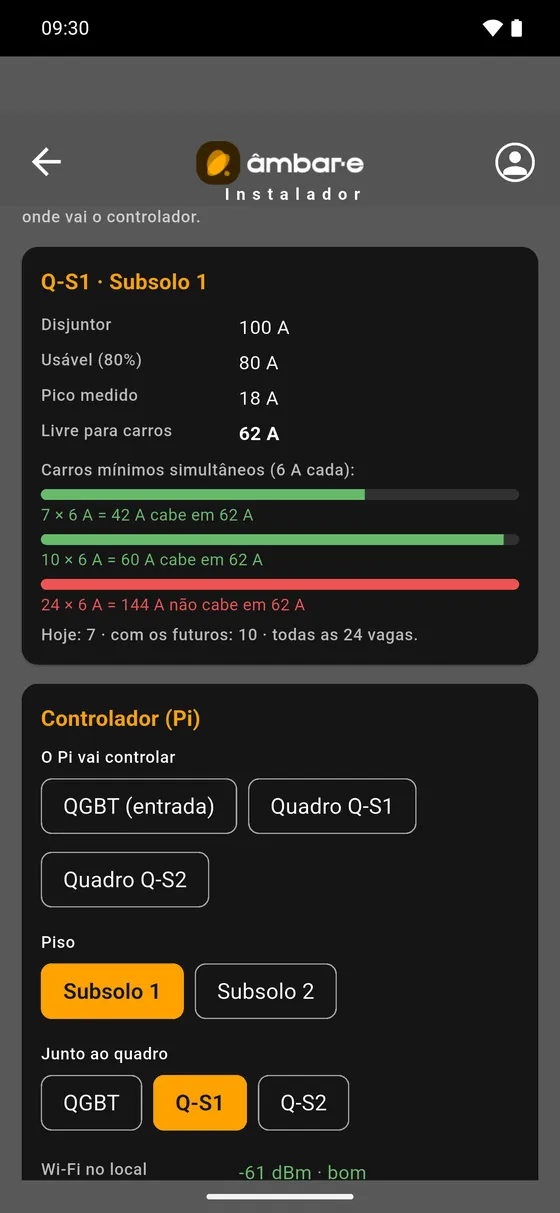
Esta seção só aparece quando mais de um carregador (agora ou futuro) fica no mesmo quadro. Aqui não se instala nada: só se confere se a carga cabe e onde vai o controlador.
Para cada quadro compartilhado, o app mostra disjuntor, usável (80%), pico medido e o que sobra para carros, e confere o mínimo de 6 A por carro ao mesmo tempo — hoje, com os futuros e com todas as vagas. Os valores são estimativa; os definitivos são calculados pelo connect.
No cartão Controlador (Pi), escolha o que o controlador vai governar — a entrada (prédio todo, exige medidor/TC na entrada) ou um quadro específico — e registre piso, se há tomada no local, notas e foto do local do Pi e dos TCs.
4.9 Normas — o que o projeto deste local precisa atender
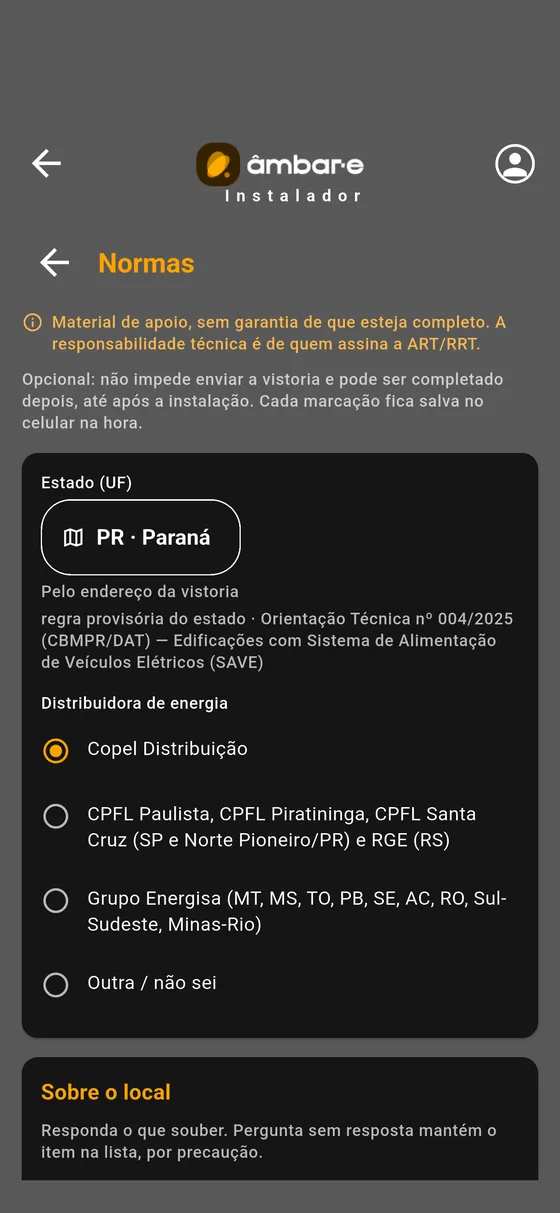
Normas é o último passo antes do Resumo e é opcional: não impede enviar a vistoria e pode ser completado depois, até após a instalação. Cada marcação fica salva no celular na hora.
O app pega o Estado (UF) do endereço da vistoria e mostra a situação da norma estadual (em vigor, regra provisória, minuta ou sem norma específica), com o botão Abrir norma do estado. Escolha a Distribuidora de energia — quando a concessionária da vistoria bate com uma da lista, ela já vem marcada. Em Sobre o local, responda o que souber: as respostas filtram os itens, e o que a vistoria já respondeu não é perguntado de novo. Pergunta sem resposta mantém o item na lista, por precaução.
Abaixo vem o checklist, em dois grupos: Planejamento (antes da obra: projeto, autorizações e carga) e Na instalação (na obra: circuito, proteções, sinalização e entrega). Marque cada item atendido. Cada item tem Por quê?, Detalhes (quando se aplica, referência e trecho da norma, com Abrir documento) e Observação e fotos. A barra de progresso mostra quantos itens já foram marcados; a seção fica verde quando todos os obrigatórios que se aplicam estão marcados.
IMPORTANTENa primeira vez que você abre o checklist, o app mostra o aviso "Antes de usar o checklist" e pede para marcar Li e entendo. O checklist é material de apoio, montado a partir do texto publicado das normas; a âmbar-e não garante que esteja completo, correto ou atualizado. A responsabilidade técnica é do profissional habilitado que assina a ART/RRT. Consulte sempre o texto oficial das normas e as exigências da distribuidora e do Corpo de Bombeiros.
4.10 Resumo, dimensionamento provisório e envio
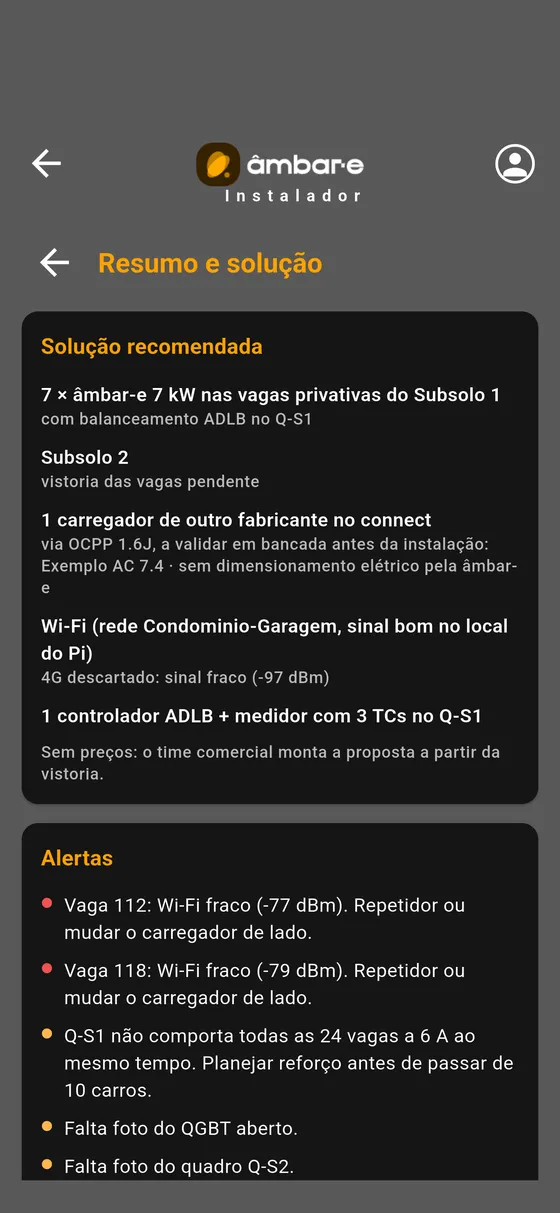
O Resumo e solução junta tudo: solução recomendada, Alertas, circuitos e materiais. Não há preços — o time comercial monta a proposta a partir da vistoria.
Os alertas vermelhos são o que impede ou compromete a instalação (obrigatório faltando, quadro que não comporta os carros a 6 A, entrada 127 V para um 7 kW, 22 kW em circuito que não é trifásico). Os laranja são o que falta registrar ou merece atenção: fotos pendentes, pico não medido, aterramento não informado, quadro sem barra PE, tensão medida mostrando quanto o prédio já perde, carregadores a mais de 40 m do quadro (avaliar subquadro) e circuitos que, correndo juntos no mesmo eletroduto, sobem a bitola pelo fator de agrupamento.
Dimensionamento dos circuitos — estimativa
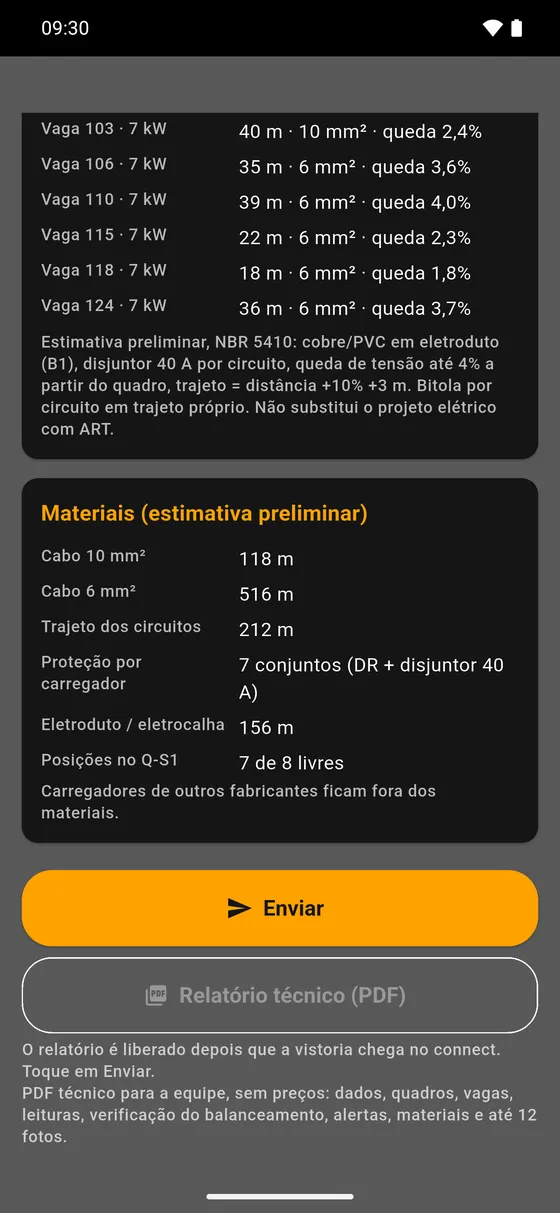
Para cada vaga "agora" com carregador âmbar-e e distância informada, o app sugere a bitola do cabo e a queda de tensão (ex. 25 m · 6 mm² · queda 2,6%), e uma lista preliminar de materiais: cabo por bitola, trajeto dos circuitos, um conjunto DR + disjuntor 40 A por carregador, eletroduto/eletrocalha e posições no quadro.
ATENÇÃOÉ uma estimativa preliminar. A conta assume NBR 5410, cobre/PVC, o método de instalação informado na vaga (eletroduto B1 quando não informado), disjuntor 40 A por circuito, queda de tensão até 4% a partir do quadro — menos o que o prédio já perde, quando a tensão do quadro foi medida, respeitando 5% no total — e trajeto medido +2 m, ou distância +10% +3 m quando só a distância foi informada. O agrupamento usa os circuitos informados no trajeto. Não substitui o projeto elétrico com ART. Carregadores de outros fabricantes não são dimensionados.
Enviar
Toque em Enviar. Se faltar algo obrigatório, o app lista o que falta:
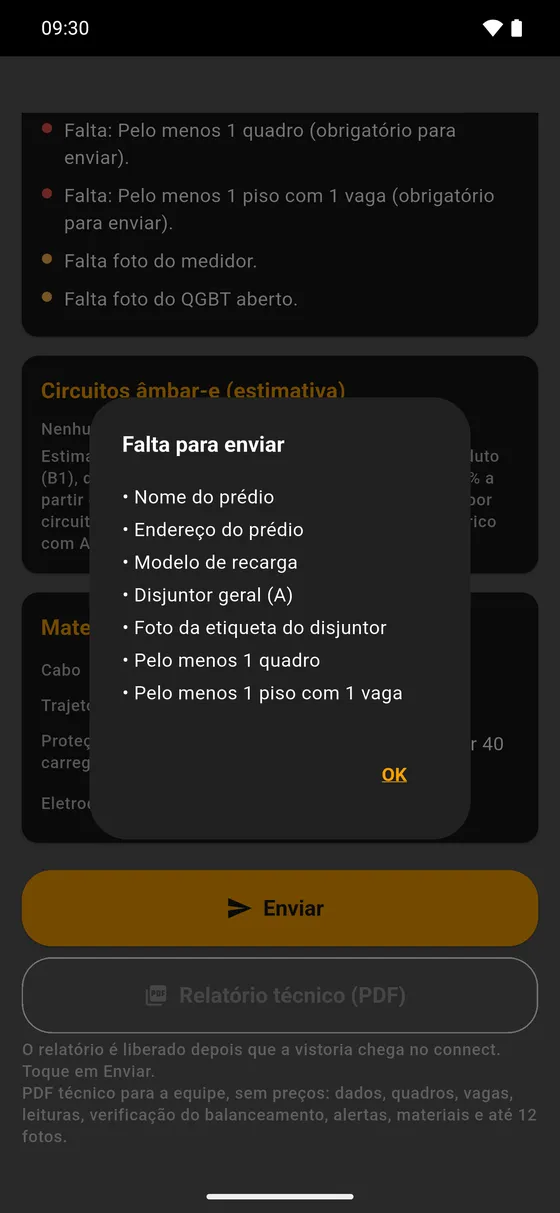
Obrigatórios: nome e endereço do prédio, modelo de recarga, disjuntor geral, foto da etiqueta do disjuntor, pelo menos 1 quadro, pelo menos 1 piso com 1 vaga, e o carregador de cada vaga "agora". GPS, unidade, pico medido, aterramento, trajeto, Normas e as demais fotos não bloqueiam o envio, mas geram alertas.
Depois do envio o botão vira Enviar de novo: alterações feitas depois também são enviadas.
Logo abaixo de Relatório técnico (PDF) fica Gerar laudo e proposta: o laudo técnico e as propostas em nome da sua empresa, a partir desta vistoria (seção 4.13).
4.11 Sem sinal: a fila de envio
Cada alteração é salva no celular na hora. O envio entra numa fila e sai sozinho: cerca de 30 segundos depois da última edição, ao sair da vistoria, quando o app vai para segundo plano e ao tocar em Enviar. As fotos sobem uma a uma pela mesma fila.
- A linha no topo da vistoria mostra Salvo no celular · N envio(s) aguarda(m) sinal enquanto houver pendência.
- Nada é enviado antes de o nome do prédio estar preenchido.
- Sem sinal, Enviar marca a vistoria como enviada e ela vai para o connect quando houver internet.
ATENÇÃONão desinstale o app nem limpe os dados dele com envios pendentes — o que ainda não subiu está só no celular.
4.12 Relatório técnico (PDF)
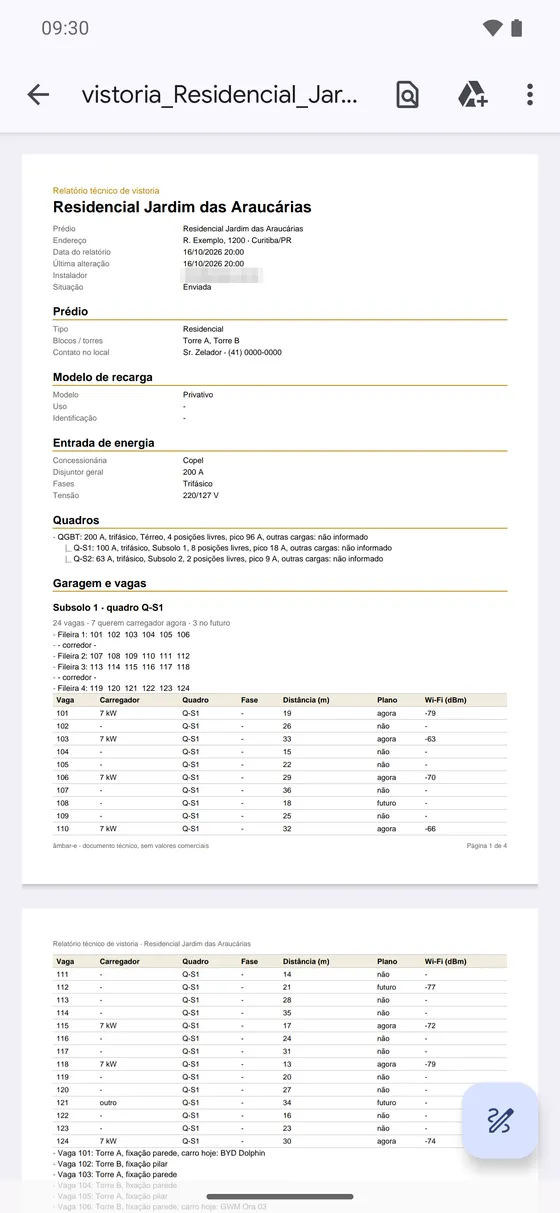
No Resumo, Relatório técnico (PDF) gera um documento técnico para a equipe, sem preços: dados do prédio, árvore de quadros, vagas por piso, leituras de sinal, verificação do balanceamento, alertas, dimensionamento (estimativa), materiais e até 12 fotos.
O botão só libera depois que o connect tem a versão atual da vistoria. Se você editou depois do envio, toque em Enviar de novo e espere chegar. O PDF abre no visualizador do celular; compartilhe por lá (o app não tem botão de compartilhar). O cabeçalho traz o e-mail do instalador que gerou o relatório.
4.13 Laudo e proposta
No Resumo e solução, Gerar laudo e proposta monta os documentos técnicos e comerciais em nome da sua empresa, em PDF e Word. O botão é liberado junto com o Relatório técnico (PDF): a vistoria precisa estar enviada e o connect precisa ter a versão atual. Os documentos já gerados também ficam aqui.
IMPORTANTEOs documentos saem com os dados do seu cadastro de parceiro na âmbar-e. Se o e-mail do login não tiver esse cadastro, o app mostra Cadastro de parceiro não encontrado e não gera nada. A geração precisa de internet e não funciona na conta de teste.
A tela Laudo e proposta tem três passos: 1. O que falta, 2. Dados e 3. Documentos.
Passo 1 — O que falta
O app confere a vistoria e mostra a Recomendação âmbar-e, se a medição de energia é recomendada antes do laudo e o que ainda falta, em três grupos: Obrigatório, Importante (sem isto o documento sai com "a confirmar" no lugar) e Detalhes. O que é preenchido no próximo passo vem marcado assim; o que está na vistoria tem o botão Corrigir, que abre a seção — ao voltar, o app envia a vistoria corrigida e confere de novo.
Em Documentos disponíveis, cada documento aparece como Pronto para gerar, com o que falta preencher ou como Bloqueado. Toque em Continuar.
Passo 2 — Dados
- Documentos a gerar — marque os que você quer.
- Medição de energia — para a proposta de medição: Valor da medição (R$), Número de dias de medição, Pontos de medição, Data de início sugerida e Condições de pagamento da medição. Marque A medição já foi realizada se ela já foi feita: o laudo deixa de sair como preliminar.
- Resultado da medição — Enviar relatório da medição (PDF), até 20 MB: o app lê o relatório e preenche período, demanda, correntes, tensão, fator de potência e ocupação. O que foi lido fica marcado Lido do relatório, pág. N — confira. A leitura pode levar alguns minutos; mantenha a tela aberta. Você também pode digitar os valores.
- Não conformidades — as sugeridas pela vistoria e as lidas da medição são ponto de partida: revise cada uma (Descrição, Local, Risco) ou use Adicionar não conformidade. A Referência normativa é preenchida pelo profissional responsável.
- Cliente — Nome do cliente / contratante, CPF ou CNPJ, Pessoa de contato, E-mail e Telefone.
- Responsabilidade técnica — Nº da ART (opcional); sem o número, o campo da ART sai em branco para preencher depois. Quando pedido, Título profissional do responsável técnico.
- Custos — Mão de obra (R$/h), horas por ponto e de quadro, Deslocamento, Projeto + ART, Margem sobre materiais, validade, prazo e Condições de pagamento.
- Materiais — quantidade e Preço unitário (R$) de cada item da lista da vistoria. Os preços ficam guardados para as próximas propostas.
- Carregadores e equipamentos — revendedor informa a Quantidade e o Preço na proposta; para os demais parceiros, os carregadores e o software são propostos e vendidos pela âmbar-e.
ATENÇÃOTodo valor informado aqui é impresso na proposta como premissa. Os campos com * são obrigatórios para algum documento — preencha ou desmarque o documento que depende deles.
Toque em Gerar documentos. A geração pode levar até 2 minutos; mantenha a tela aberta.
Passo 3 — Documentos
Conforme a vistoria e o seu cadastro, saem:
- Recomendação técnica âmbar-e
- Laudo técnico de infraestrutura ou Relatório técnico de vistoria
- Proposta comercial — infraestrutura de recarga
- Proposta comercial — carregadores
- Proposta comercial — medição de energia da edificação
- Relatório de medição e estudo de demanda
Cada documento tem Abrir, Compartilhar e Salvar em Word (abre as opções do celular para guardar ou editar o .docx). O que não pôde ser gerado aparece em Não gerados, com o que falta. Alterar dados e gerar de novo volta ao passo 2.
5. Adicionar um carregador novo
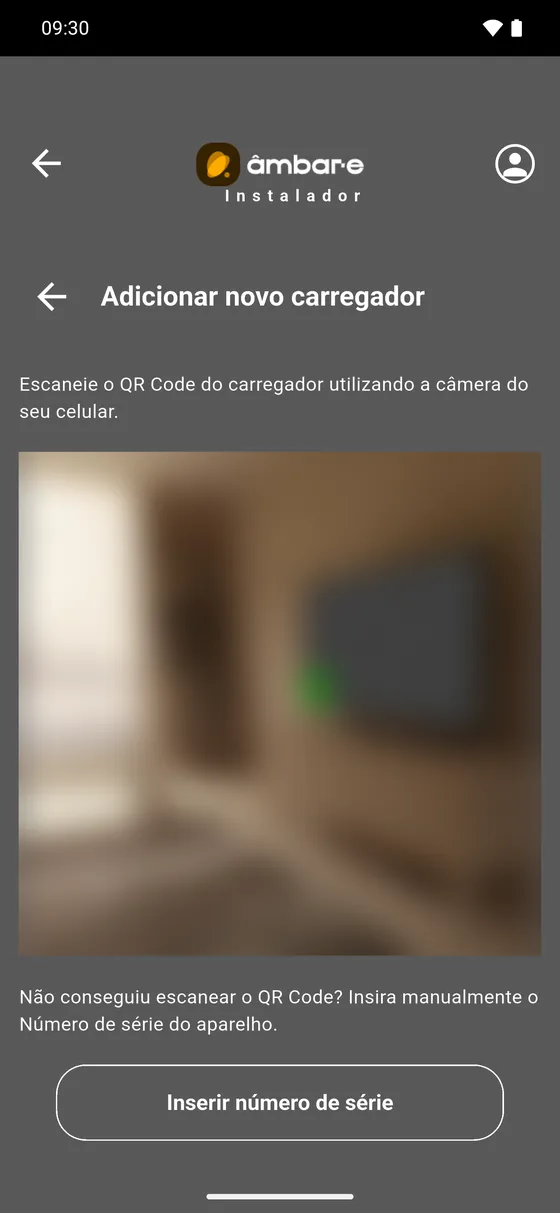
Aponte a câmera para o QR Code do carregador. O app aceita a etiqueta de fábrica nova, a antiga, o QR do PAY BLUE e a etiqueta com o número de série do connect.
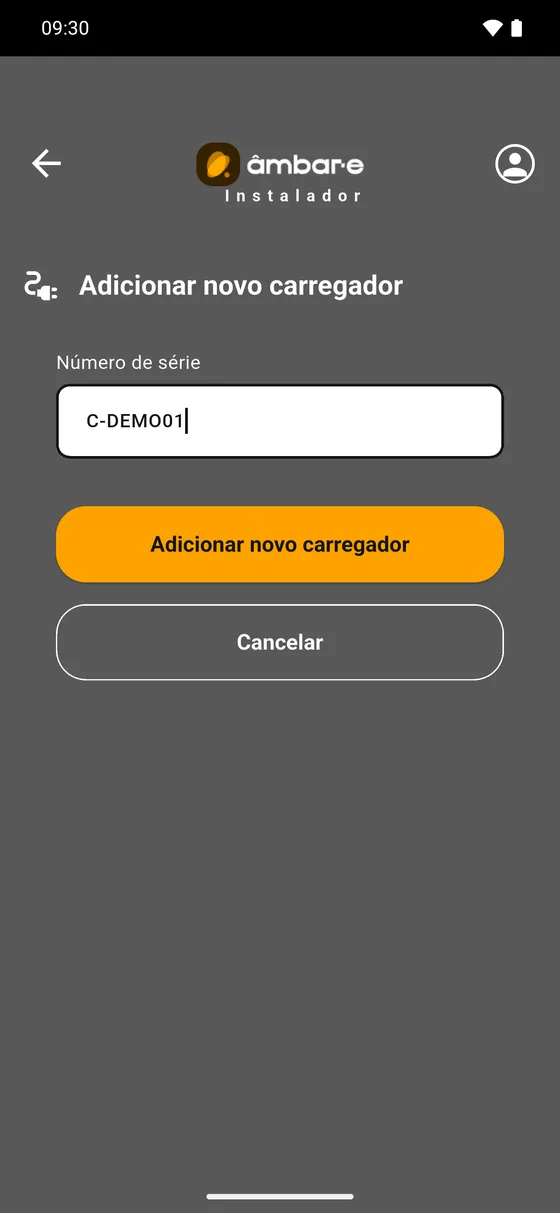
Se a etiqueta estiver danificada, toque em Inserir número de série e digite o código — o formato é C-XXXXXX ou O-XXXXXX. Se o número não estiver cadastrado, o app pede o modelo antes de continuar e abre a Configuração Rápida (nome e corrente máxima), gravados no aparelho por Bluetooth.
6. Escolher o carregador
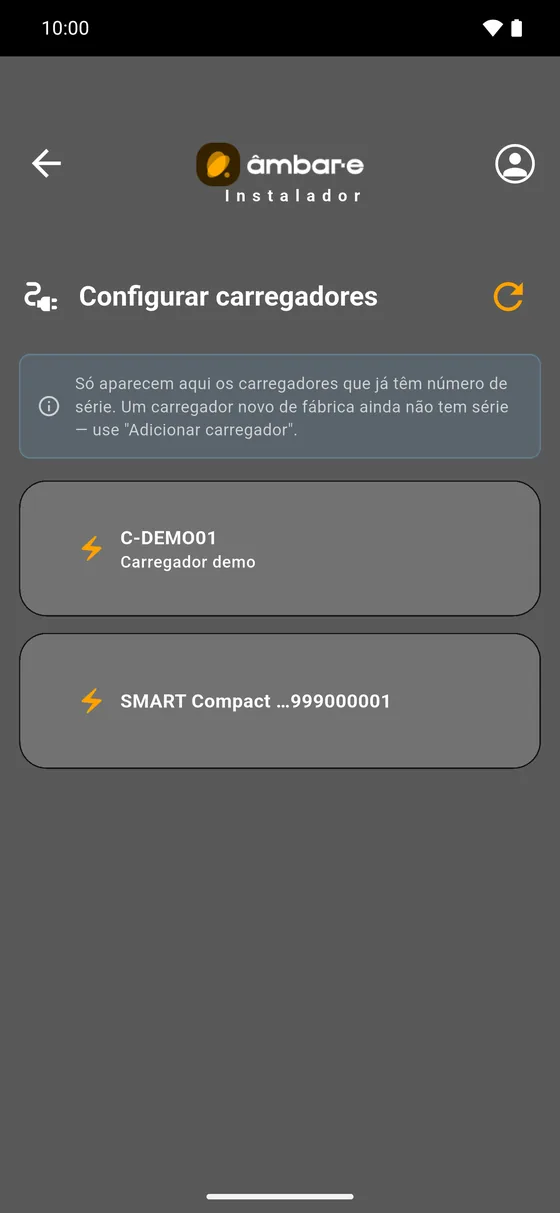
O app procura por Bluetooth e lista o que encontra, com número de série e nome. Toque no aparelho em que vai trabalhar. Lista vazia: confira se você está perto e se o carregador está energizado, e toque em atualizar.
Só aparecem aqui os carregadores que já têm número de série; um carregador novo de fábrica entra por Adicionar novo carregador (seção 5). O SMART Compact aparece como SMART Compact …, com o final do número de série — o número completo é lido ao abrir. Com ele, a busca leva alguns segundos a mais. Tocando nele, abre a tela da seção 8A.
7. A tela do carregador — o centro do serviço
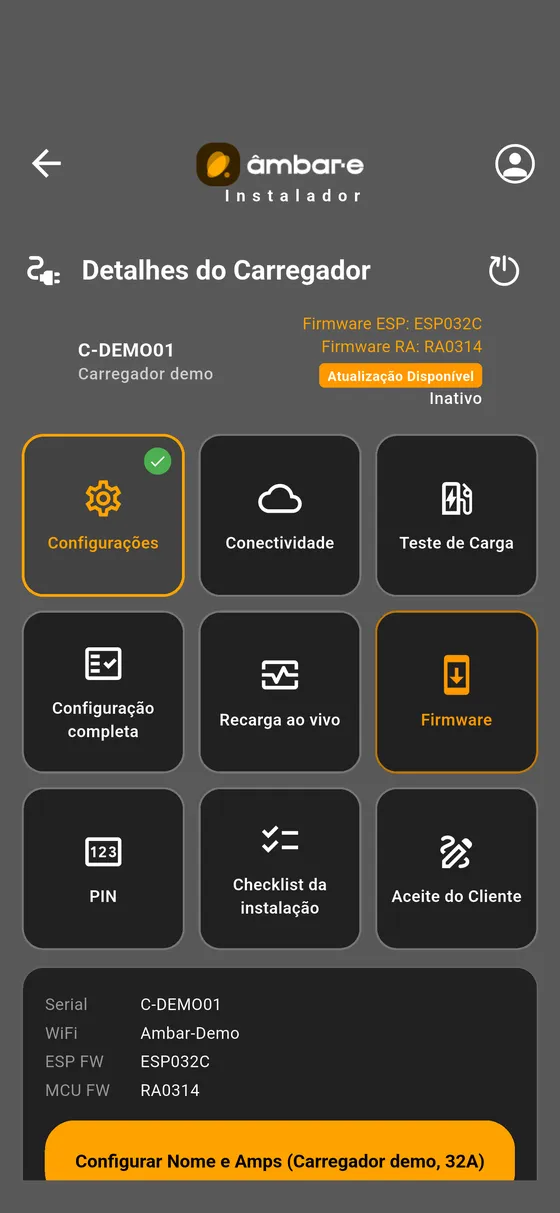
No topo ficam número de série, nome, versões de firmware e o estado do aparelho. Abaixo, os blocos — cada um é uma etapa:
| Bloco | O que faz | Seção |
|---|---|---|
| Configurações | nome, corrente e tipo | 8 |
| Conectividade | Wi-Fi e plataforma (SMART, PRO) | 10 |
| Teste de Carga | recarga real para provar a instalação | 9 |
| Configuração completa | lê tudo do aparelho e gera relatório | 9 |
| Recarga ao vivo | acompanha uma recarga em tempo real | 9 |
| Firmware | versões, atualização e diagnóstico | 11 |
| PIN | trava os controles locais | 12 |
| Checklist da instalação | o que as normas pedem nesta obra | 13 |
| Aceite do Cliente | resumo, fotos, assinatura e envio | 15 |
A lista "Ainda falta para concluir esta instalação" mostra o que ainda impede o envio: Configurações, Conectividade (nos modelos com plataforma), Adicionar Fotos e Aceite do Cliente. Os itens vão sendo riscados conforme você avança. O bloco Aceite do Cliente abre depois de Configurações e Conectividade; as fotos são tiradas dentro dele.
O SMART Compact usa uma tela própria, descrita na seção 8A.
8. Configurações
Toque no bloco Configurações para ver o que está gravado no aparelho: série, rede WiFi, firmware do ESP e do MCU. Configurar Nome e Amps abre a edição:
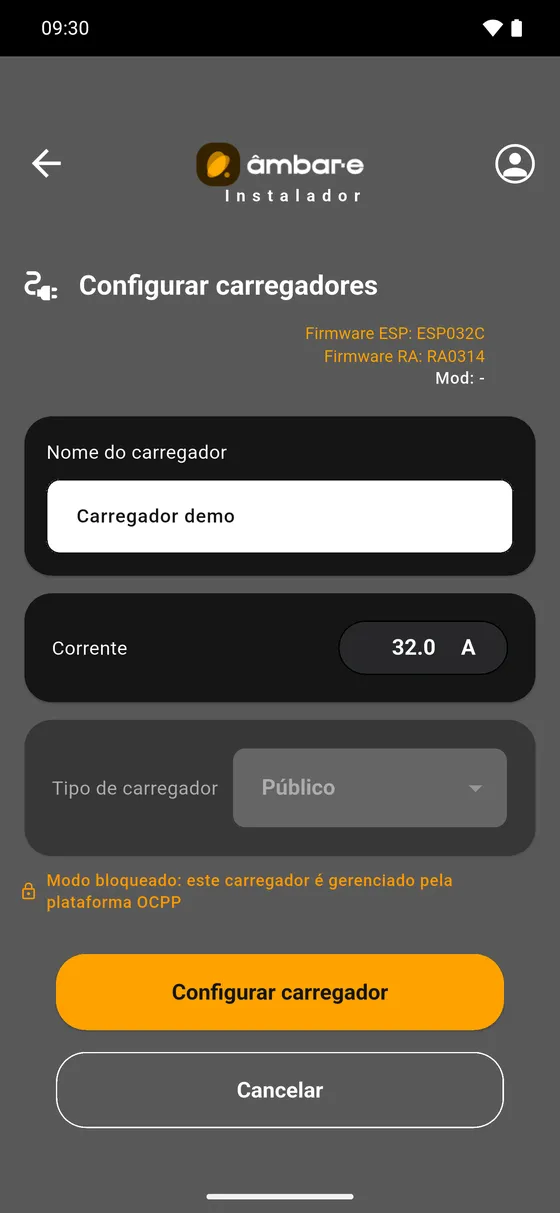
- Nome do carregador — aparece no BLUE e no app do morador. Use algo que identifique o lugar, como a vaga.
- Corrente (A) — a amperagem máxima. Nunca acima do que o disjuntor e o cabo do local suportam.
- Tipo de carregador — define quem pode usar e como é cobrado.
| Tipo | Uso |
|---|---|
| Privado | uma vaga, um dono |
| Compartilhado | dividido entre moradores do condomínio (exige cartão ou app cadastrado) |
| Público | aberto a qualquer motorista, com pagamento pelo PAY BLUE |
Quando o carregador é gerenciado pela plataforma (OCPP), o tipo aparece bloqueado (Modo bloqueado: este carregador é gerenciado pela plataforma OCPP) e é definido no connect.
Toque em Configurar carregador para gravar. O app só escreve no aparelho o que realmente mudou.
8A. SMART Compact
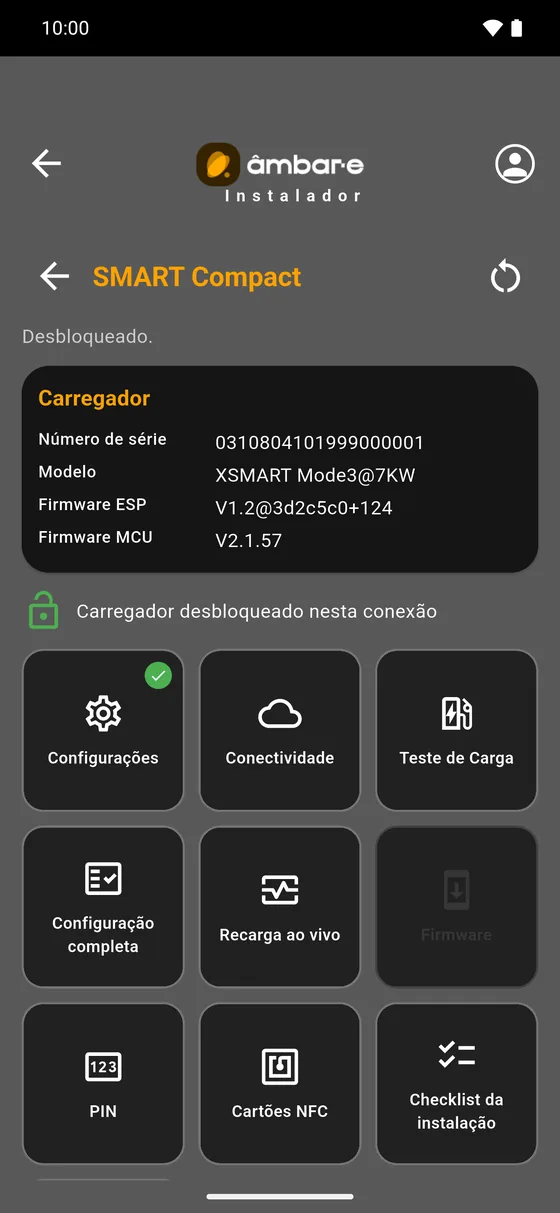
O SMART Compact é configurado por Bluetooth, como os outros modelos, mas a tela é diferente. No topo, o cartão Carregador mostra Número de série, Modelo, Firmware ESP e Firmware MCU. Se a conexão cair, toque em Reconectar. O ícone de reinício (Reiniciar carregador) fica no cabeçalho.
PIN do carregador
Você não digita PIN: ao conectar, o app desbloqueia o carregador com a conta âmbar-e (Desbloqueando com a conta âmbar-e…) e o cartão passa a mostrar Carregador desbloqueado nesta conexão. O desbloqueio vale só até desconectar ou reiniciar — depois de um reinício o app avisa O carregador será desbloqueado ao reconectar. e desbloqueia sozinho ao tocar em Reconectar. Se não conseguir, aparece Não foi possível desbloquear com a conta âmbar-e. com o botão Tentar de novo; se continuar, fale com a âmbar-e.
Os blocos
| Bloco | O que faz | Precisa estar desbloqueado |
|---|---|---|
| Configurações | Corrente máxima (Gravar corrente) e Plug-and-charge (carrega ao conectar o veículo, sem cartão nem app) | não |
| Conectividade | Wi-Fi do carregador e Servidor âmbar-e (OCPP) | só o servidor |
| Teste de Carga | Iniciar e Parar uma recarga de teste | sim |
| Configuração completa | lê identificação, Wi-Fi e todos os parâmetros do carregador | não |
| Recarga ao vivo | tensão, corrente, potência, energia, temperatura e servidor | sim |
| Firmware | não disponível no SMART Compact | — |
| PIN | Ler PIN e Gerar novo PIN | sim |
| Cartões NFC | cartões que funcionam com o carregador sem internet | não |
| Checklist da instalação | igual à seção 13 | — |
| Aceite do Cliente | igual à seção 15 | — |
Itens em cinza: não disponíveis no SMART Compact.
Conectividade
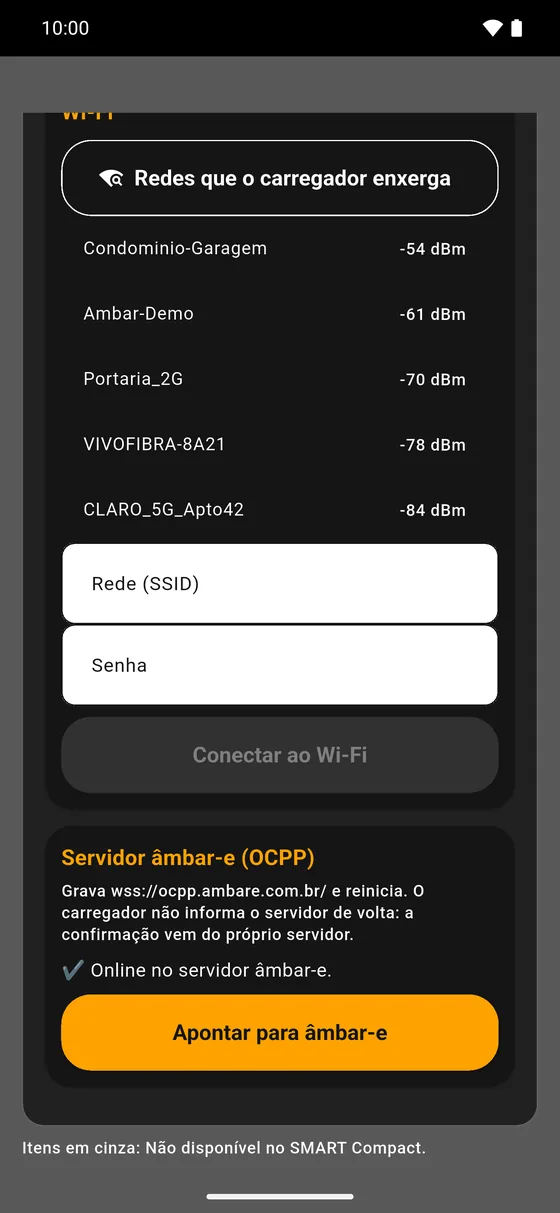
Em Wi-Fi, Redes que o carregador enxerga lista as redes vistas pelo carregador; toque numa para preencher Rede (SSID), digite a Senha e toque em Conectar ao Wi-Fi. Depois, em Servidor âmbar-e (OCPP), toque em Apontar para âmbar-e: o app grava o servidor, reinicia o carregador e espera ele aparecer no servidor, por até 3 minutos. O carregador não informa o servidor de volta — a confirmação vem do próprio servidor: ✔ Online no servidor âmbar-e. Depois do reinício, toque em Reconectar: o app desbloqueia de novo sozinho. Se a confirmação demorar, use Consultar o servidor agora.
Configuração completa
Lê de novo o carregador cada vez que é aberta: Identificação, Wi-Fi e Parâmetros do carregador. Ler novamente atualiza. Neste modelo não há envio do relatório para a âmbar-e: toque e segure um valor para selecioná-lo e copiá-lo.
PIN
Ler PIN mostra o PIN atual — é o que você passa ao cliente. Gerar novo PIN pede confirmação: o carregador escolhe o novo PIN e o atual deixa de valer. Anote o novo PIN e passe ao cliente.
Cartões NFC
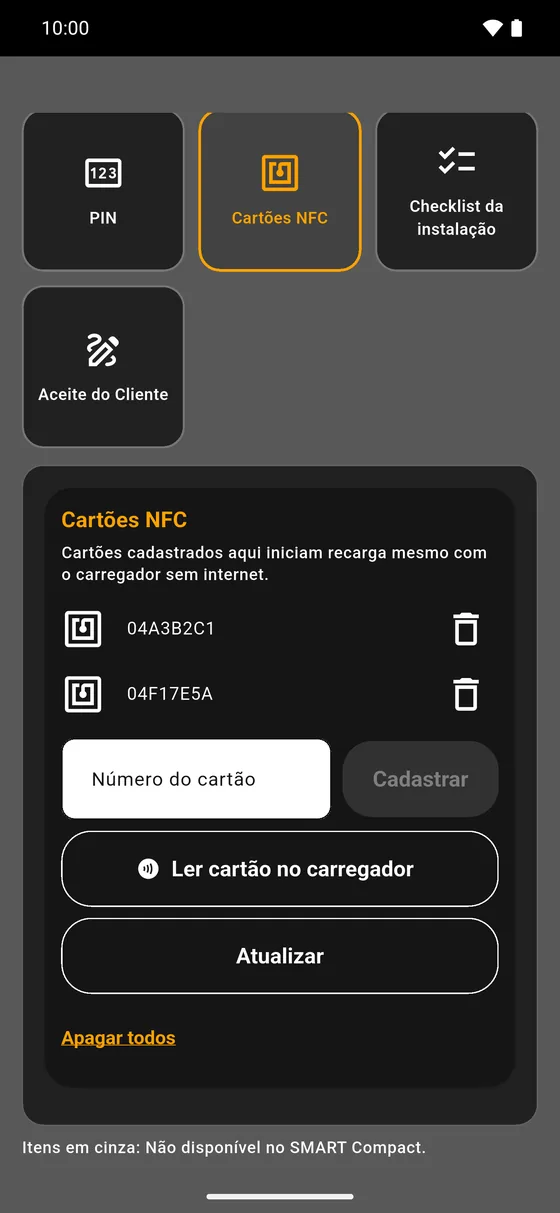
Cartões cadastrados aqui iniciam recarga mesmo com o carregador sem internet. Ler cartões cadastrados mostra a lista (depois, o botão vira Atualizar). Para cadastrar, digite o Número do cartão ou toque em Ler cartão no carregador e aproxime o cartão do leitor (até 30 s); depois toque em Cadastrar. O ícone de lixeira remove um cartão na hora, sem confirmação; Apagar todos pede confirmação.
ATENÇÃOSe o carregador estiver online no servidor, a lista pode ficar bloqueada para edição por Bluetooth — o app avisa quando o carregador não aplica a alteração.
IMPORTANTEO SMART Compact não recebe atualização de firmware pelo app. As versões instaladas aparecem no cartão Carregador.
9. Testes e leitura do carregador
Teste de Carga
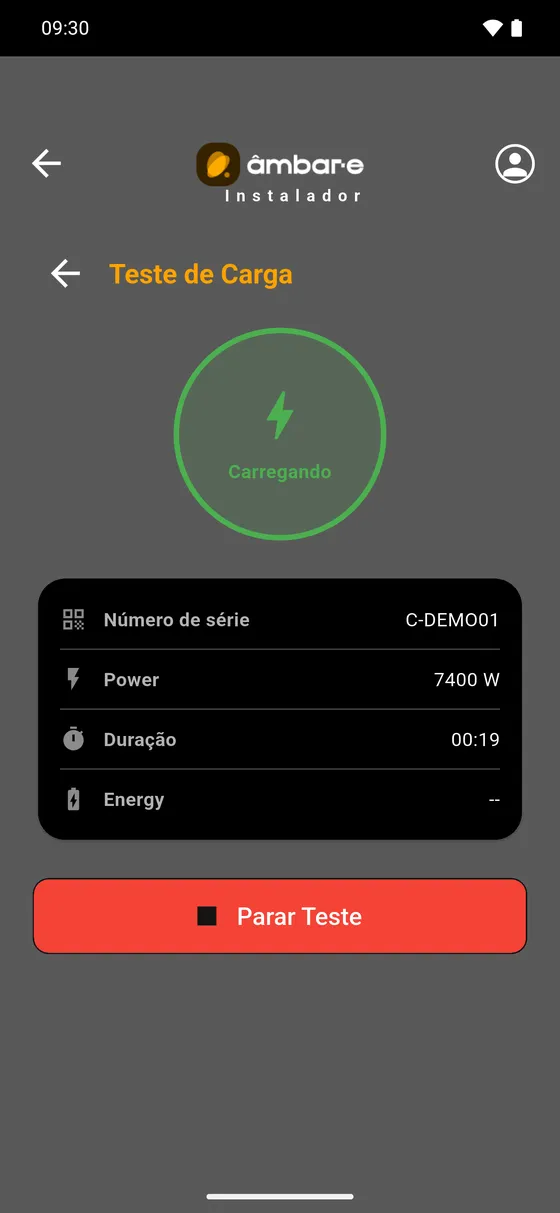
Aqui você prova que a instalação funciona, com o carro do cliente plugado. Conecte o cabo ao veículo e toque em Iniciar Teste. O anel acompanha o estado (Inativo, Cabo conectado, Carregando) e o cartão mostra potência, duração e energia entregue. Parar Teste encerra.
Configuração completa
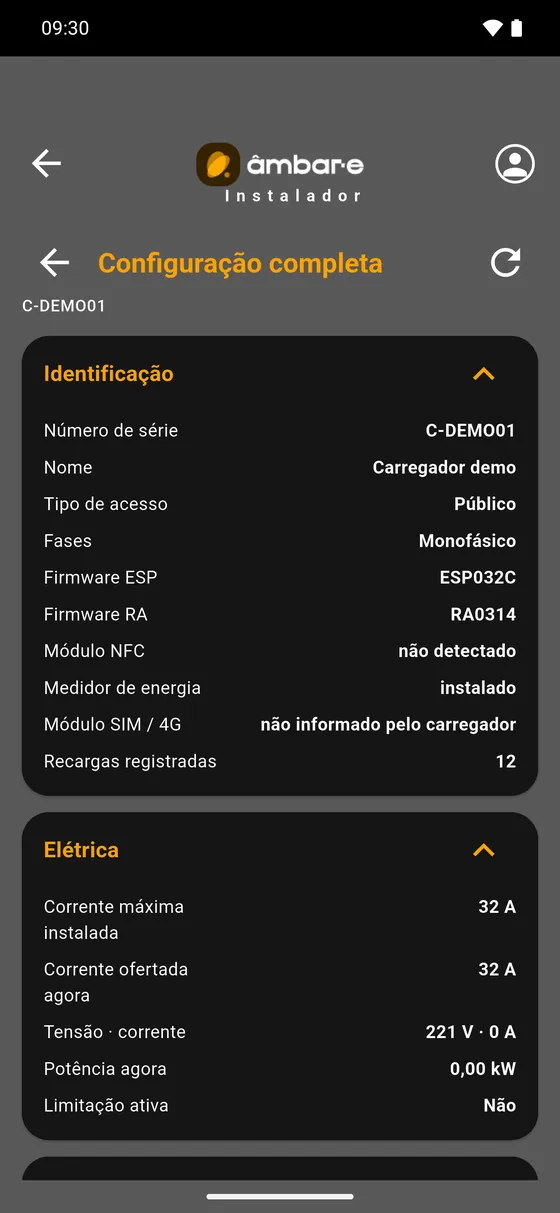
Lê tudo o que o carregador sabe, por Bluetooth: identificação, elétrica, modo de operação, conectividade, usuários e cartões, saúde, eventos e servidor. Enviar para a âmbar-e guarda o relatório no servidor e abre o WhatsApp do suporte com o número de referência. Há também Copiar relatório e Compartilhar arquivo (.txt). Sem conexão, o relatório não é salvo no servidor — envie o arquivo pelo WhatsApp.
Recarga ao vivo
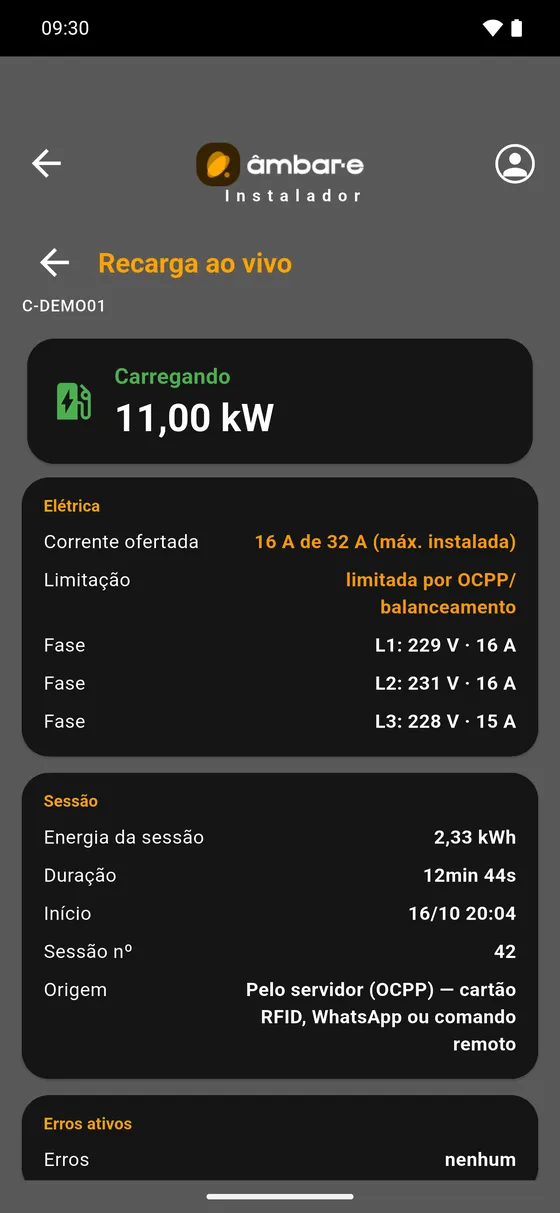
Acompanha uma recarga em tempo real: elétrica, sessão, erros ativos e OCPP. Somente leitura — esta tela não inicia nem interrompe a recarga.
10. Conectividade (SMART e PRO)
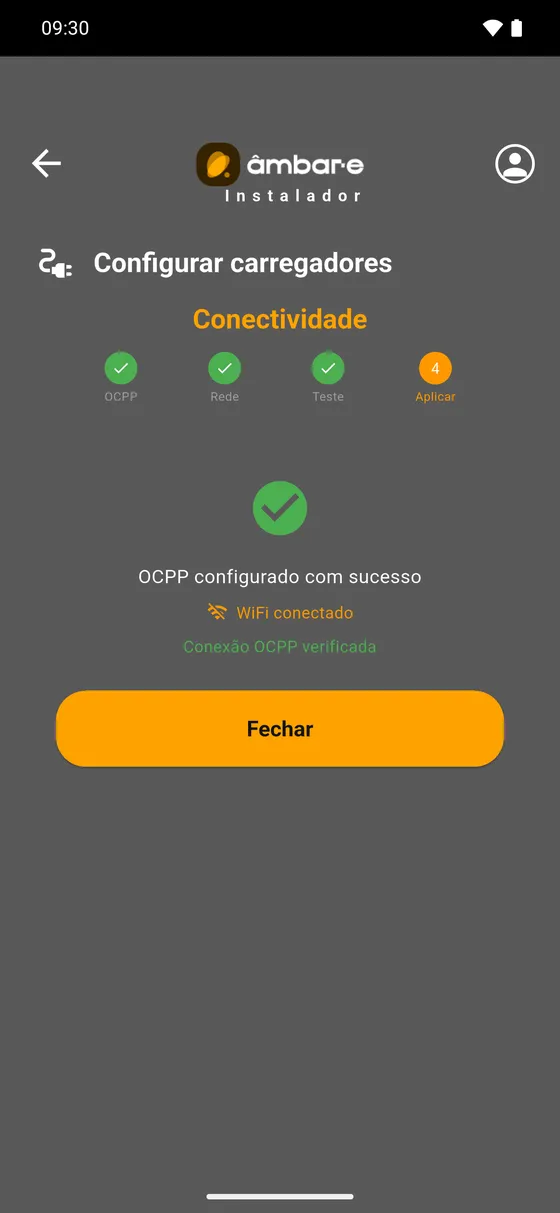
O assistente tem quatro passos: OCPP → Rede → Teste → Aplicar. Nos modelos HOME e PAY o bloco não aparece.
ATENÇÃODesconecte o cabo do veículo antes de configurar. Com um carro conectado, a gravação da configuração não funciona.
Passo 1 — OCPP
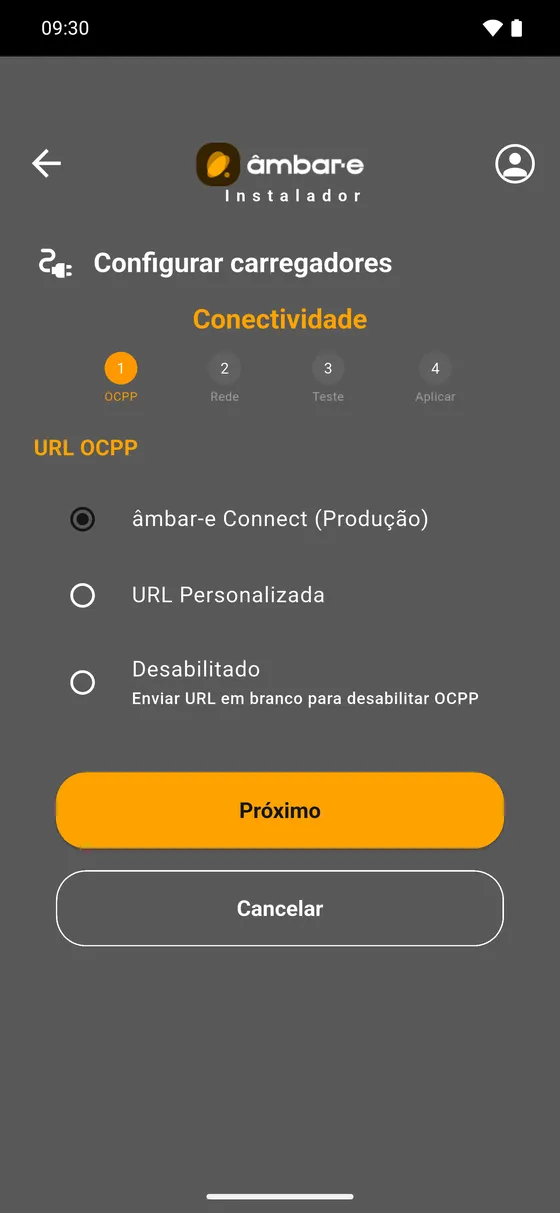
Escolha para qual plataforma o carregador vai se conectar. Em instalação normal use âmbar-e Connect (Produção). URL Personalizada serve para plataformas de terceiros (ws:// ou wss://).
Desabilitado tira o aparelho da plataforma e o deixa em modo local, só Bluetooth. Nesse modo os cartões NFC cadastrados na plataforma deixam de funcionar e as recargas não aparecem mais no sistema de gestão — o app pede confirmação antes.
Passo 2 — Rede
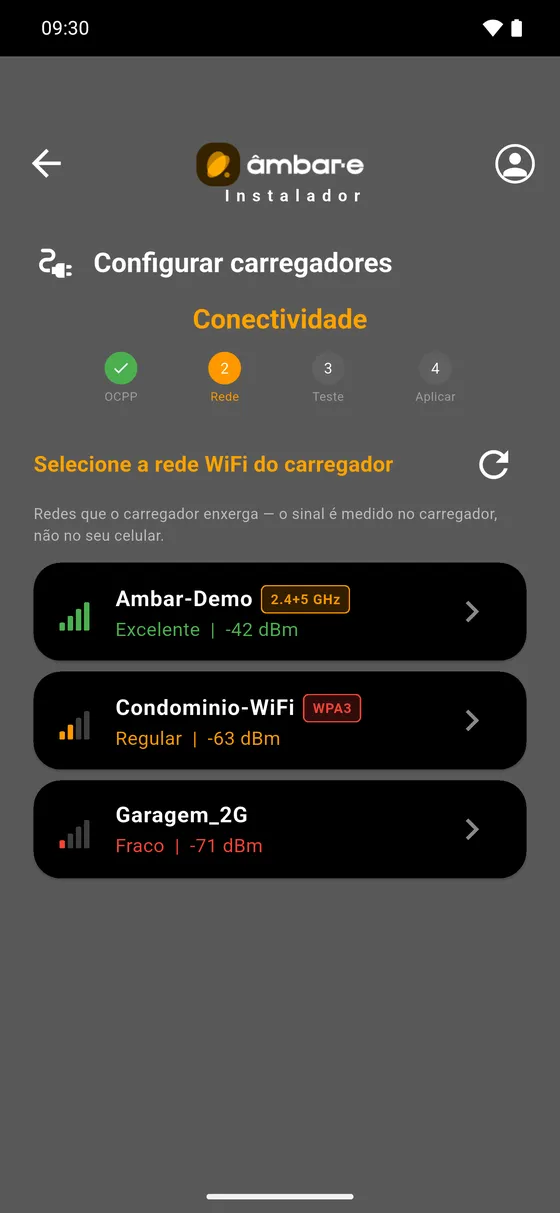
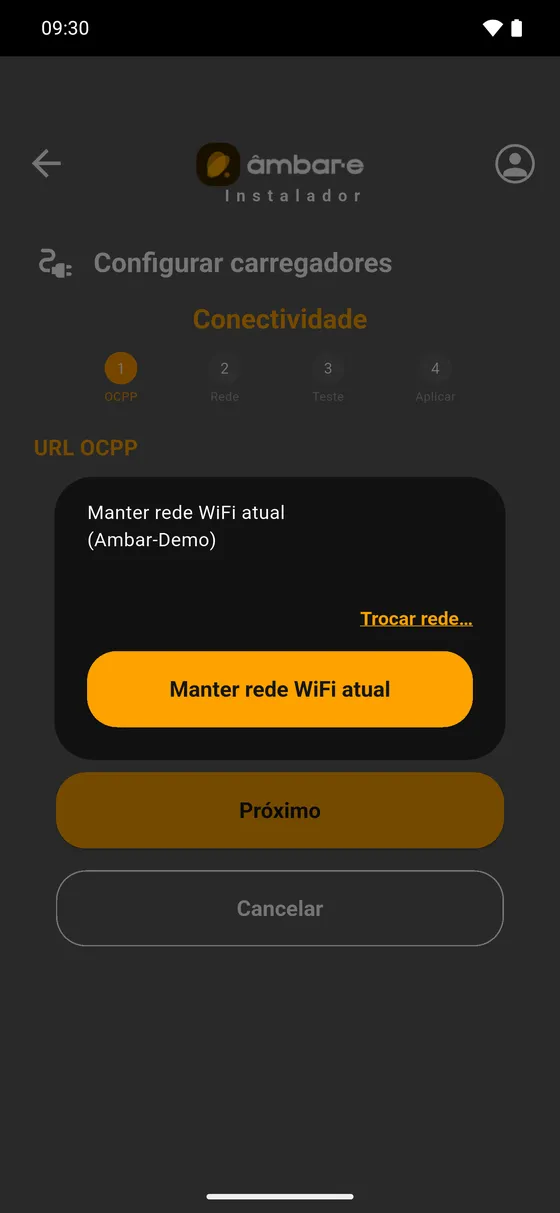
Se o carregador já tem uma rede gravada, o app pergunta se você quer mantê-la. Em Trocar rede…, ele mostra as redes que o carregador enxerga — não o celular.
ATENÇÃOO sinal mostrado é medido no carregador, não no seu celular. É comum o celular pegar bem no ponto onde você está e o carregador, atrás da parede da garagem, não pegar nada. Sempre escolha pela lista do carregador. O carregador só funciona em 2.4 GHz. Redes que transmitem em 2.4+5 GHz costumam funcionar, mas se não conectarem peça ao cliente uma rede exclusiva de 2.4 GHz. Redes com WPA3 podem não ser aceitas — use WPA2.
Passo 3 — Teste
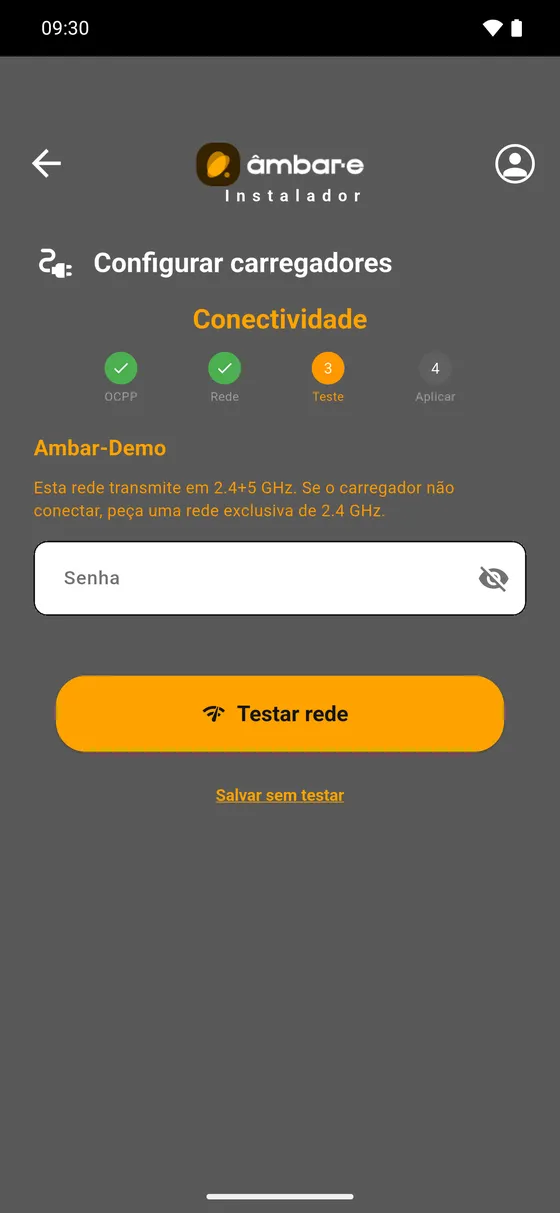
Digite a senha da rede e toque em Testar rede. O teste usa o seu celular para verificar três coisas: se a rede é 2.4 GHz, se tem internet e se o servidor OCPP responde. Cada resultado vem com um diagnóstico em português — senha errada ou filtro MAC, rede sem internet, firewall bloqueando o servidor — para você saber de que lado está o problema.
Se você já sabe que a rede está boa, Salvar sem testar segue adiante. Em celulares sem Android 10 o teste não está disponível.
Passo 4 — Aplicar
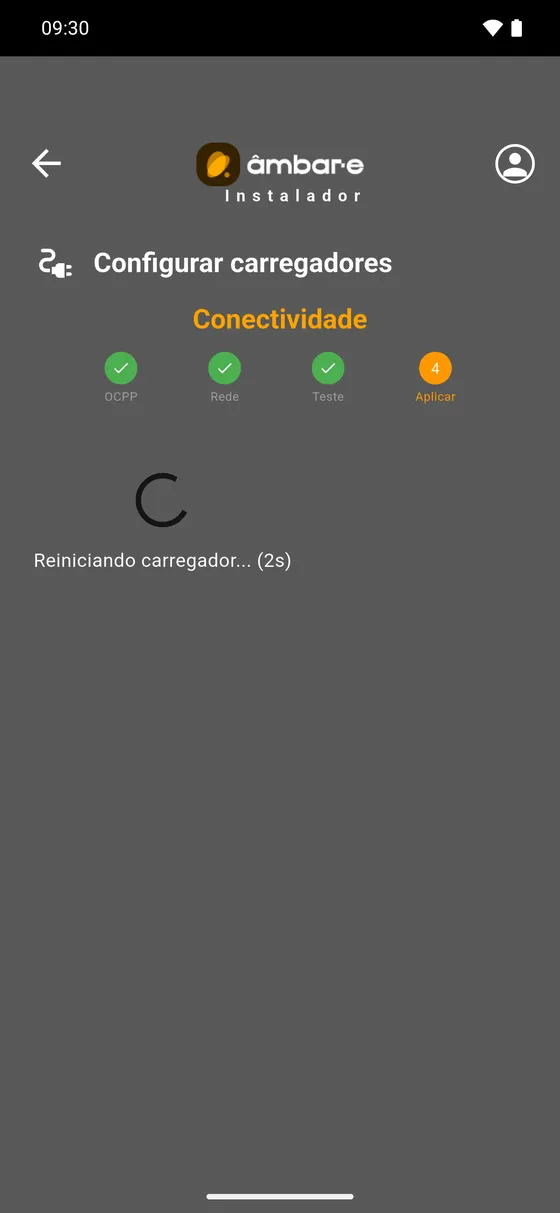
O app grava as configurações, reinicia o carregador e espera ele voltar — a contagem é de 40 segundos e o app continua tentando por alguns minutos. Ao final, confirma o resultado e mostra o sinal Wi-Fi medido no aparelho. Se o carregador não responder à gravação, o app avisa: confira se o cabo está desconectado do veículo e tente novamente.
11. Firmware e diagnóstico
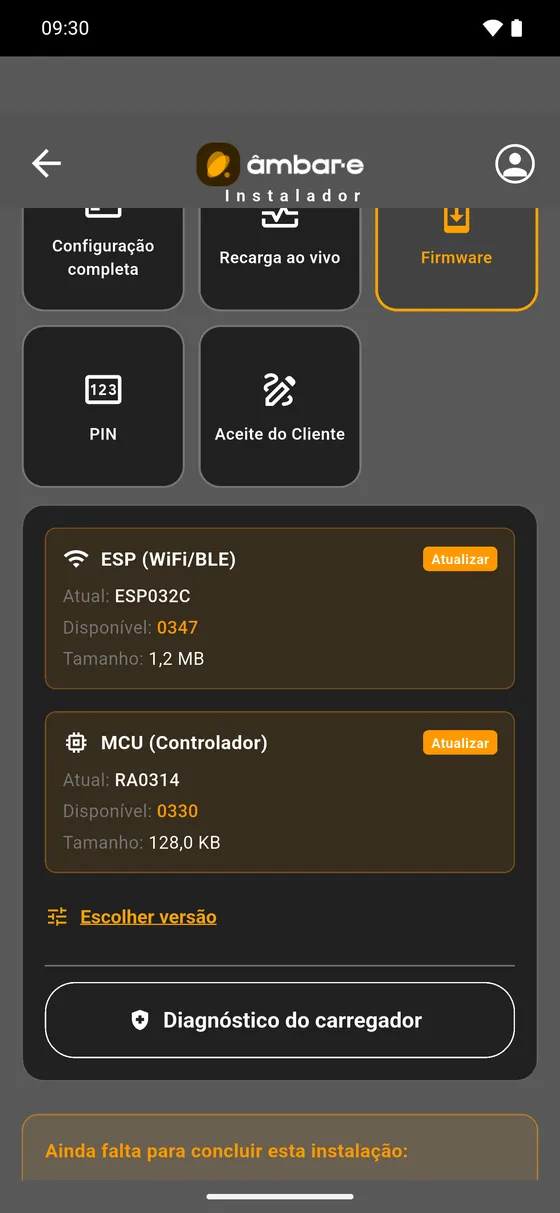
O bloco mostra as versões do ESP (WiFi/BLE) e do MCU (Controlador) — o MCU é a placa RA, a que controla a recarga. Quando há atualização, aparece o selo Atualizar na linha correspondente, e o cabeçalho da tela avisa Atualização Disponível.
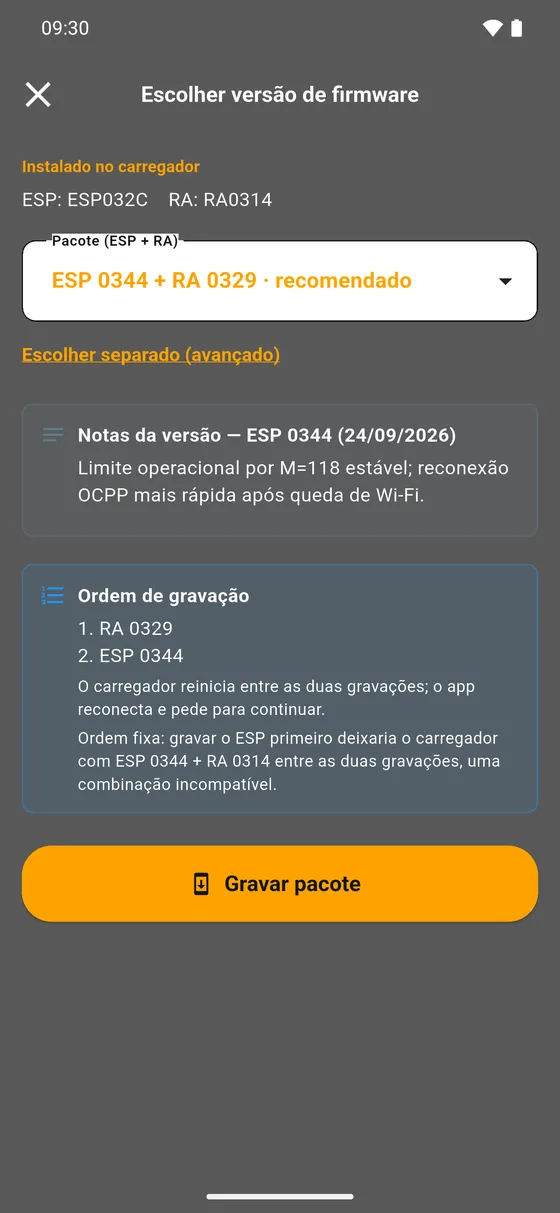
Escolher versão abre a lista de pacotes (ESP + MCU) com as marcas recomendada, mais recente, versão de teste e abaixo do mínimo (não selecionável). Combinações incompatíveis são bloqueadas. Downgrade ou versão de teste exigem marcar Entendo os riscos e quero gravar mesmo assim.
- Ordem de gravação — por padrão o MCU primeiro. O carregador reinicia entre as duas gravações; o app reconecta e pede para continuar. Se for interrompido, ele avisa Pacote incompleto; continue pelo aviso que aparece depois do reinício ou por Escolher versão, ou toque em Descartar.
- A gravação do MCU leva de 1 a 3 minutos e só começa com nenhum veículo conectado. Se houver um carro plugado, o arquivo fica salvo no carregador e ele instala sozinho quando ficar 1 minuto sem veículo.
ATENÇÃOA atualização do ESP pode levar até 25 minutos. Fique perto do carregador e não feche o aplicativo durante o processo.
ATENÇÃOAntes de atualizar, desconecte o cabo do veículo. O app lembra disso em toda confirmação de firmware.
A atualização só é dada como concluída quando o carregador volta rodando a versão nova. Se ele continuar na versão antiga, o app mostra Atualização não aplicada e oferece tentar de novo. Se o carregador recusar o arquivo, a mensagem traz um código — [E4] (não iniciou a gravação), [E6 #n] (falha ao gravar o pacote n) ou [E8] (arquivo não validado). Tente novamente; se continuar, passe o código ao suporte.
O SMART Compact não tem atualização de firmware pelo app (seção 8A).
Diagnóstico do carregador roda uma verificação completa e resume em um veredito.
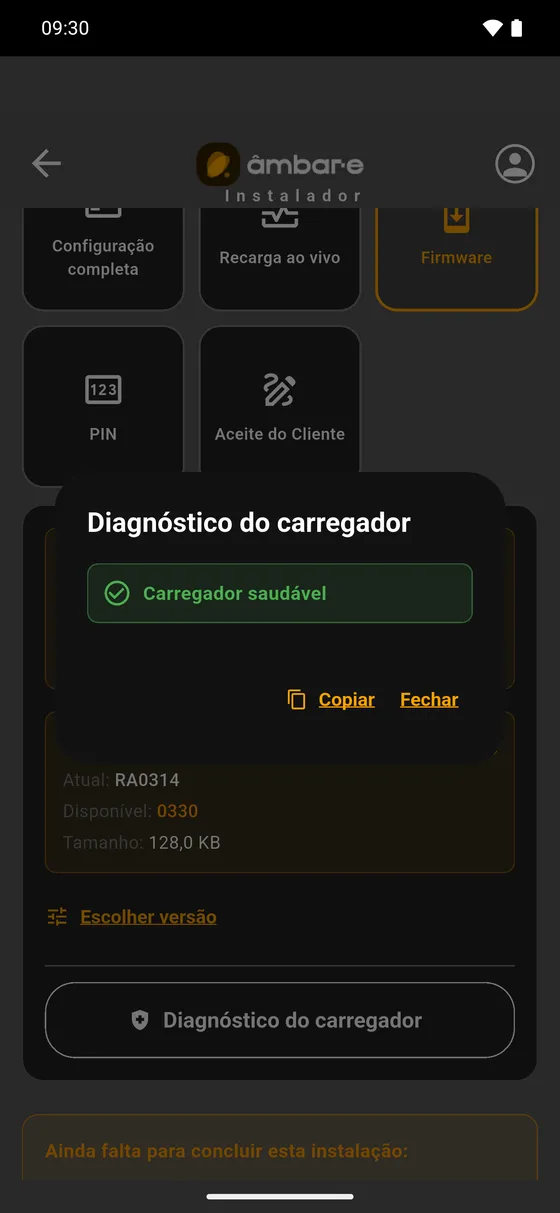
O botão Copiar gera um relatório em texto para você colar no WhatsApp do suporte. Use sempre que precisar abrir um chamado — economiza uma ida a mais ao local. Carregadores com firmware anterior ao RA0314 não enviam diagnóstico.
12. PIN do carregador
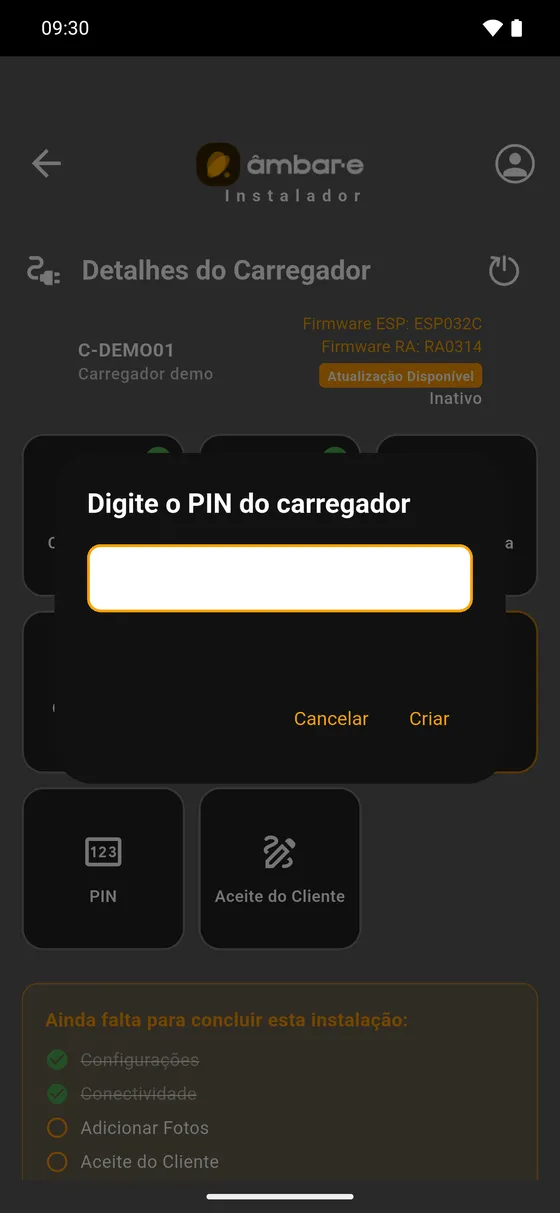
O PIN trava os controles locais do aparelho. Toque no bloco PIN para criar, alterar ou excluir. O código tem de 4 a 6 dígitos — se o cliente pedir a redefinição por e-mail, o sistema envia um PIN de 6 dígitos, por isso o campo aceita os dois tamanhos.
Se o carregador já tiver um PIN, o bloco oferece a exclusão.
13. Checklist da instalação
O bloco Checklist da instalação é a versão de obra do passo Normas da vistoria (seção 4.9): só os itens que se aplicam na instalação — circuito, proteções, sinalização e entrega — para este carregador. É informativo: não trava o Aceite do Cliente, mas o bloco fica verde quando todos os temas obrigatórios estão resolvidos.
A tela mostra o número de série, o Estado (UF) e a Distribuidora de energia (aqui você escolhe, porque o carregador não tem endereço), as perguntas Sobre o local, o progresso e os itens. Cada marcação fica salva no celular na hora e segue com a instalação quando houver sinal; pode ser reaberta e alterada depois. Salvar fecha a tela.
IMPORTANTEVale o mesmo aviso do passo Normas: material de apoio, sem garantia de que esteja completo. A responsabilidade técnica é de quem assina a ART/RRT. O aviso Li e entendo aparece uma vez por celular.
14. Instalação ADLB
O ADLB divide a energia disponível do condomínio entre os carregadores, por meio de um controlador instalado no local. O app faz no local o que exige Bluetooth ou a rede do condomínio; o resto do comissionamento fica no connect.
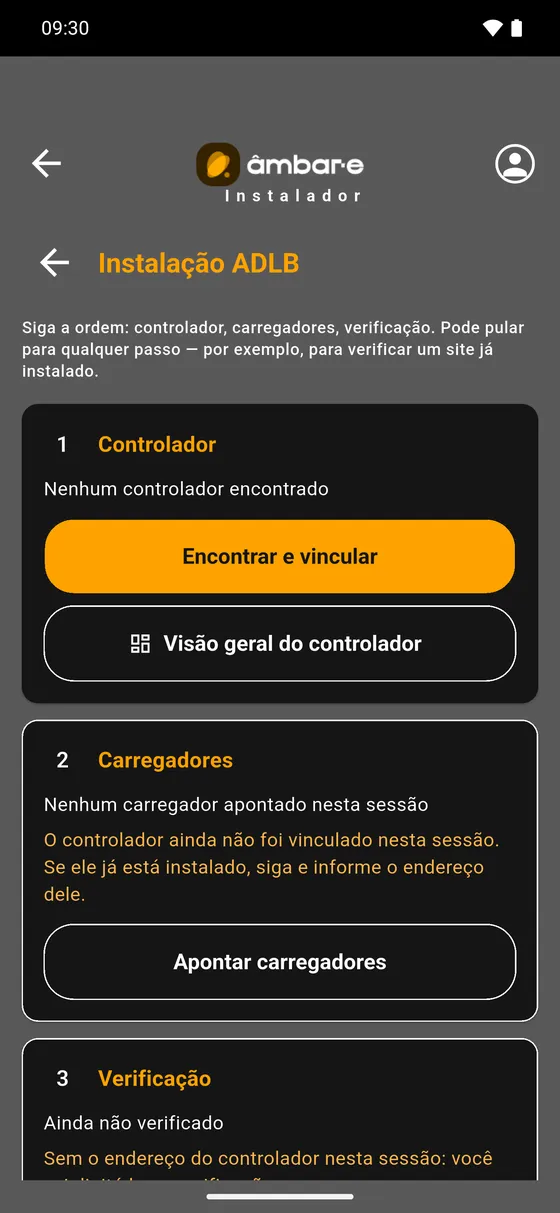
Toque em Instalação ADLB e siga a ordem — controlador, carregadores, verificação. Você pode pular para qualquer passo, por exemplo para verificar um site já instalado. O passo sugerido aparece destacado; o concluído ganha ✓.
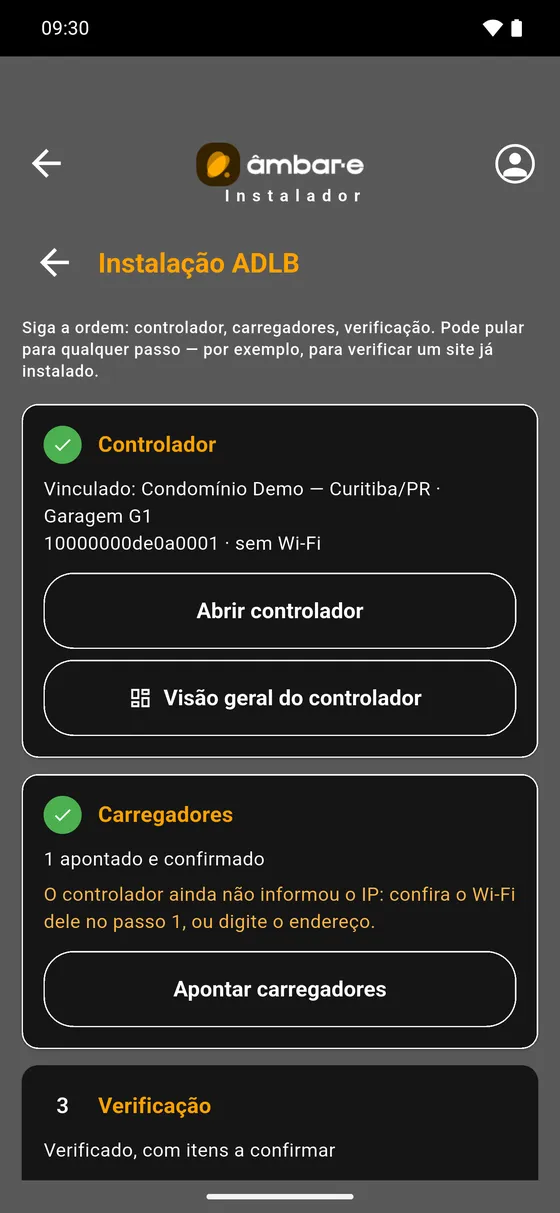
14.1 Passo 1 — Controlador
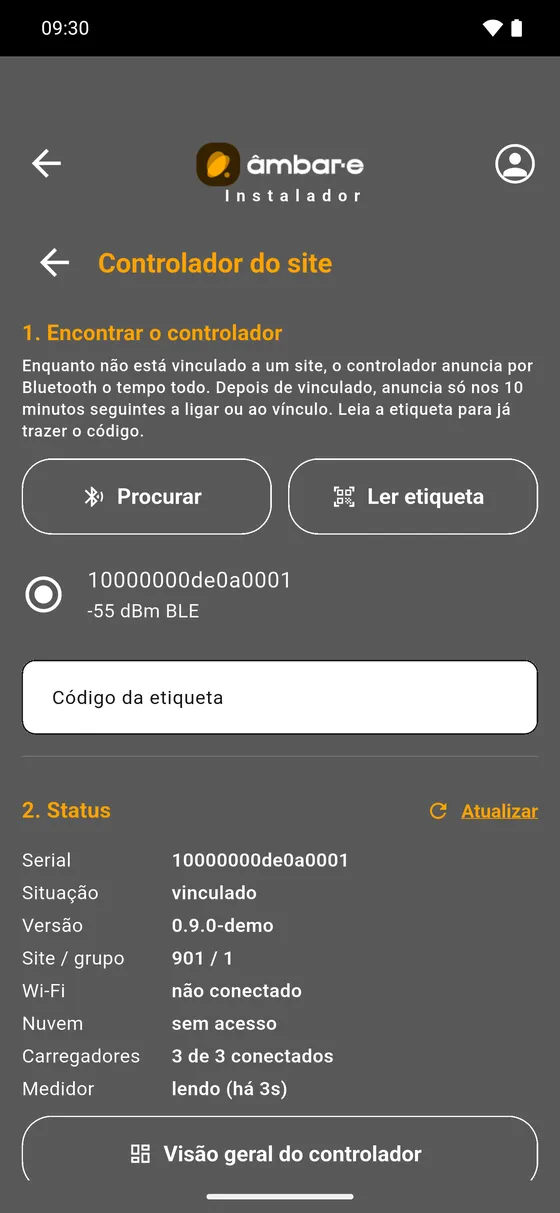
Encontrar e vincular abre a tela do controlador:
- Encontrar o controlador — Procurar por Bluetooth ou Ler etiqueta (QR do controlador). O controlador ainda não vinculado anuncia sempre; depois de vinculado, só nos 10 minutos após ligar.
- Status — serial, situação, versão, Wi-Fi, nuvem, carregadores, medidor e a URL OCPP (ws://<IP>:8887), com botão de copiar.
- Site e grupo — busque pelo número de série de um carregador do site, ou informe site e grupo. Abrir no connect mostra o site no navegador. Se o grupo já tem outro controlador, o app avisa: dois controladores no mesmo grupo disputam os mesmos carregadores.
- Wi-Fi do controlador — as redes listadas são as que o controlador enxerga.
- Vincular ao site — informe o disjuntor geral (abaixo).
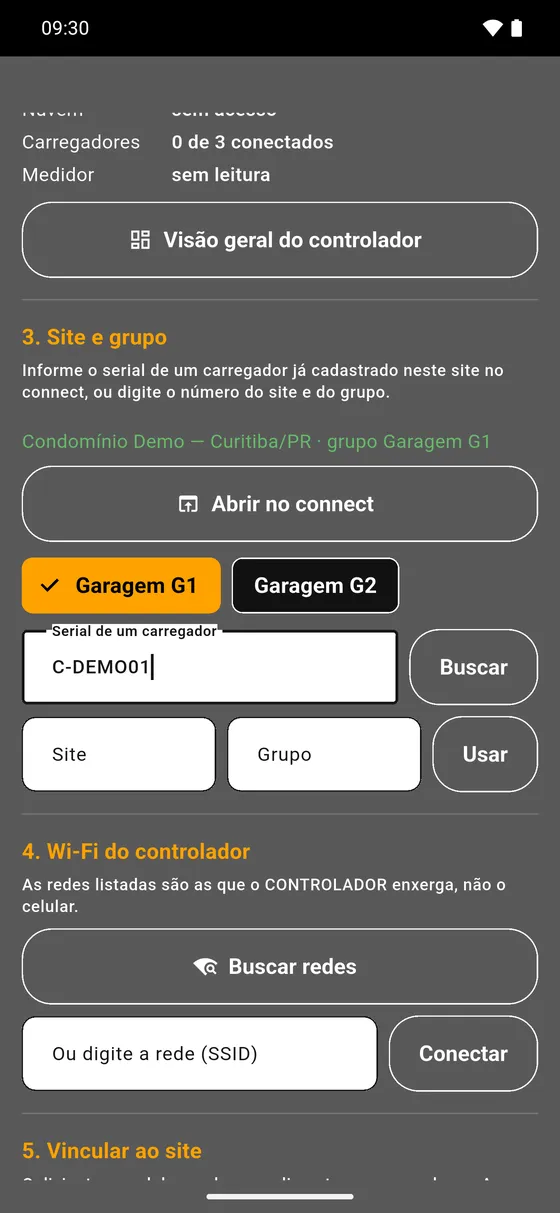
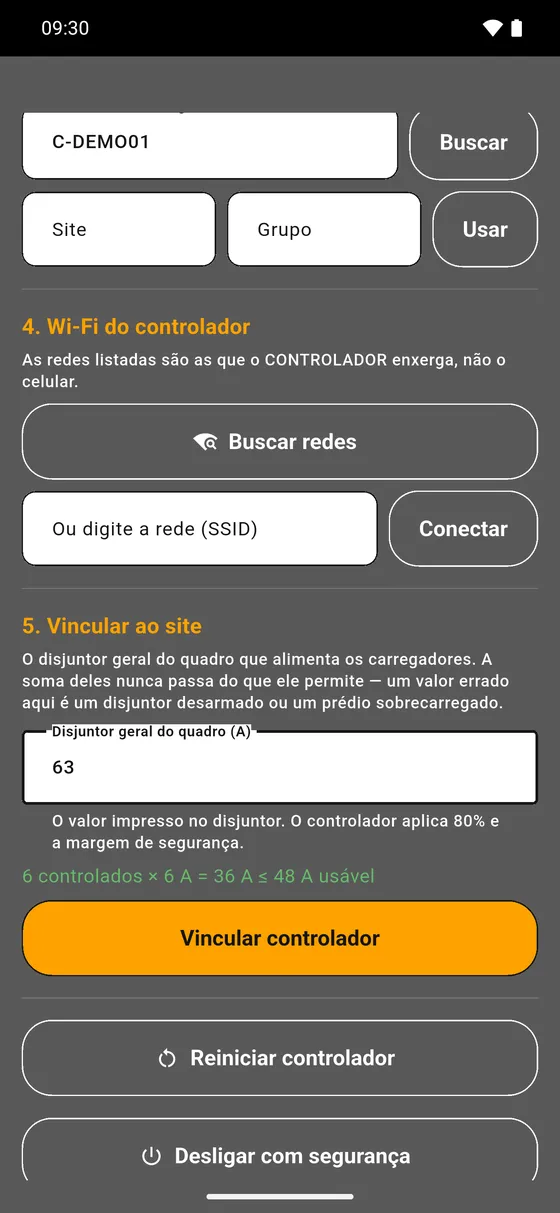
O disjuntor geral e o mínimo de 6 A
Informe em Disjuntor geral do quadro (A) o valor impresso no disjuntor do quadro que alimenta os carregadores. O controlador aplica 80% e uma margem de segurança.
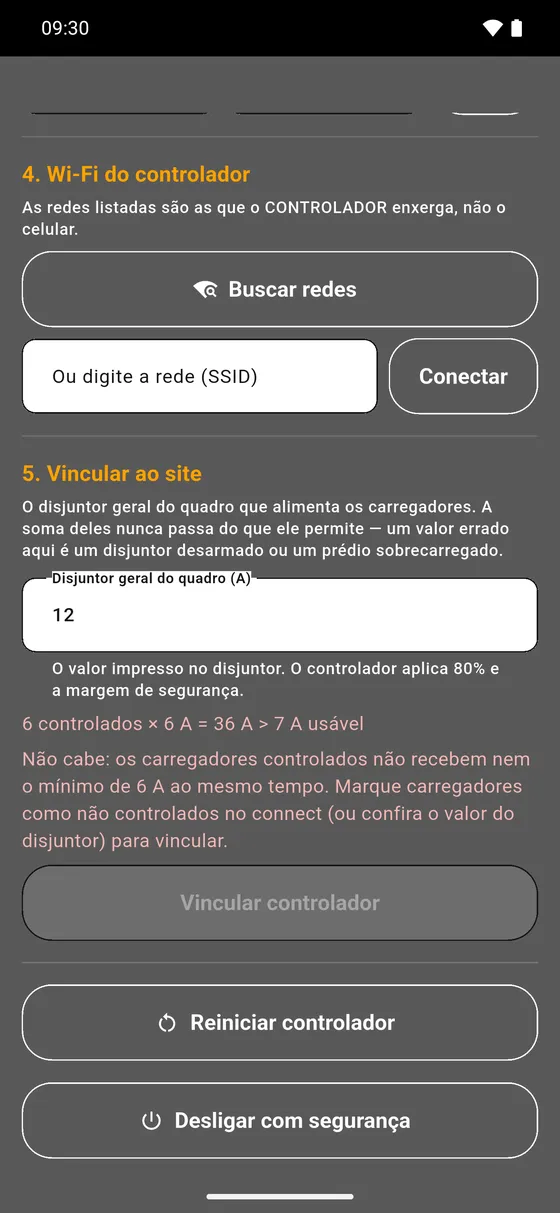
Logo abaixo o app confere, ao vivo, se cada carregador controlado recebe pelo menos 6 A ao mesmo tempo (ex. 4 controlados × 6 A = 24 A ≤ 48 A usável). Se não couber, a linha fica vermelha e Vincular controlador fica bloqueado: marque carregadores como não controlados no connect ou confira o valor do disjuntor.
Ao vincular, o app pede para digitar o valor de novo. Depois ele lê de volta o que o controlador gravou; se for diferente do pedido, aparece um aviso em vermelho — vincule de novo com o valor certo.
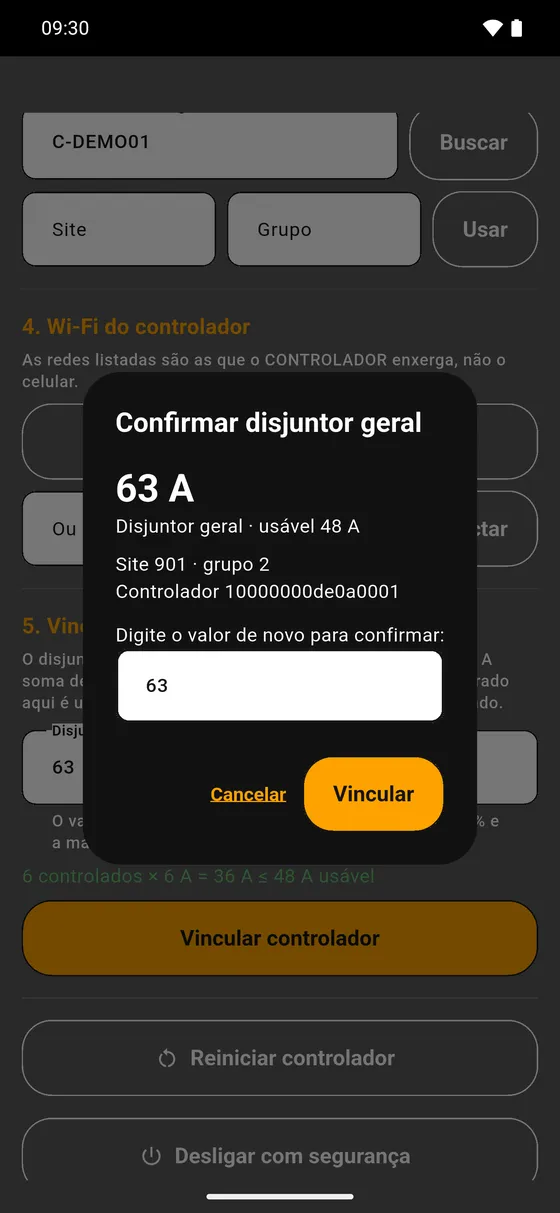
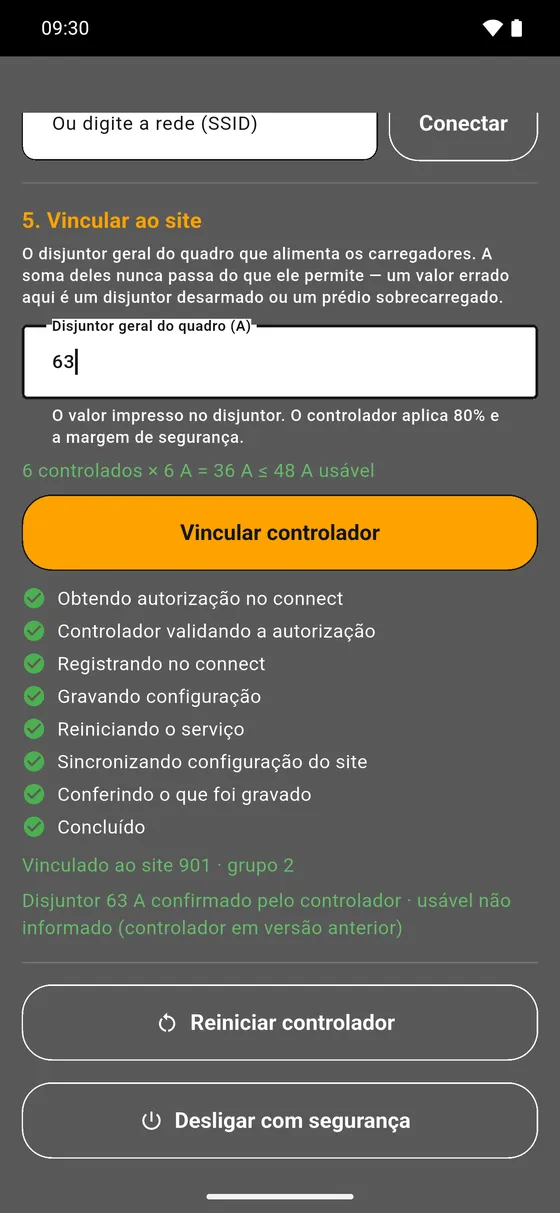
ATENÇÃOUm disjuntor errado aqui é um disjuntor desarmado ou um prédio sobrecarregado. Confira na etiqueta, não de memória.
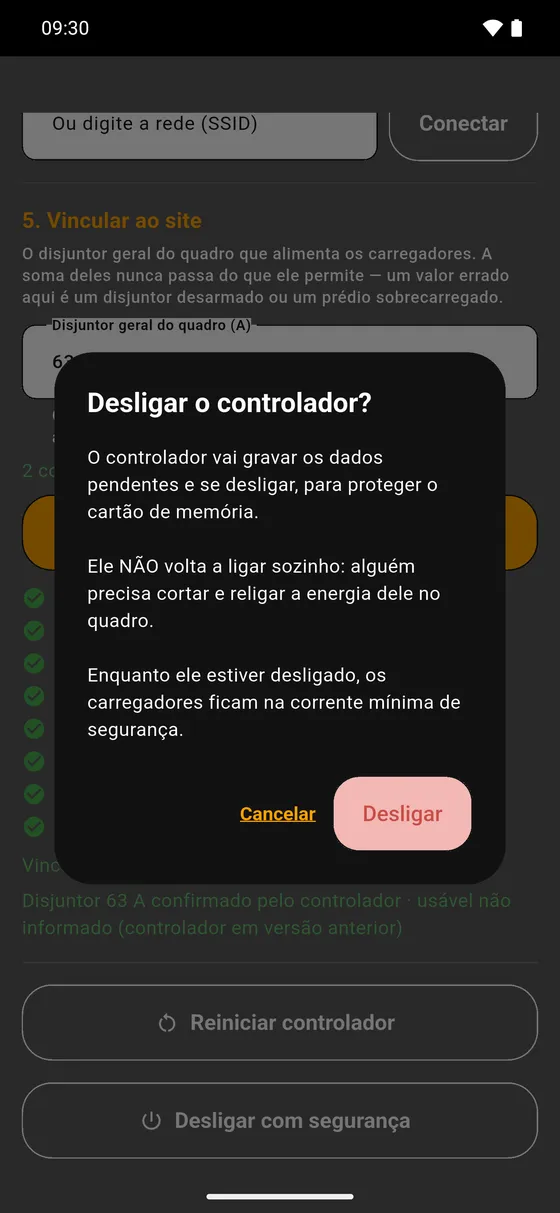
Reiniciar e desligar com segurança
Em Manutenção do controlador:
- Reiniciar — os carregadores ficam no último limite recebido até o controlador voltar (cerca de 1 minuto).
- Desligar com segurança — o controlador grava os dados pendentes e se desliga, para proteger o cartão de memória. Ele não volta a ligar sozinho: é preciso cortar e religar a energia dele no quadro. Enquanto isso, os carregadores ficam na corrente mínima de segurança.
14.2 Passo 2 — Apontar os carregadores
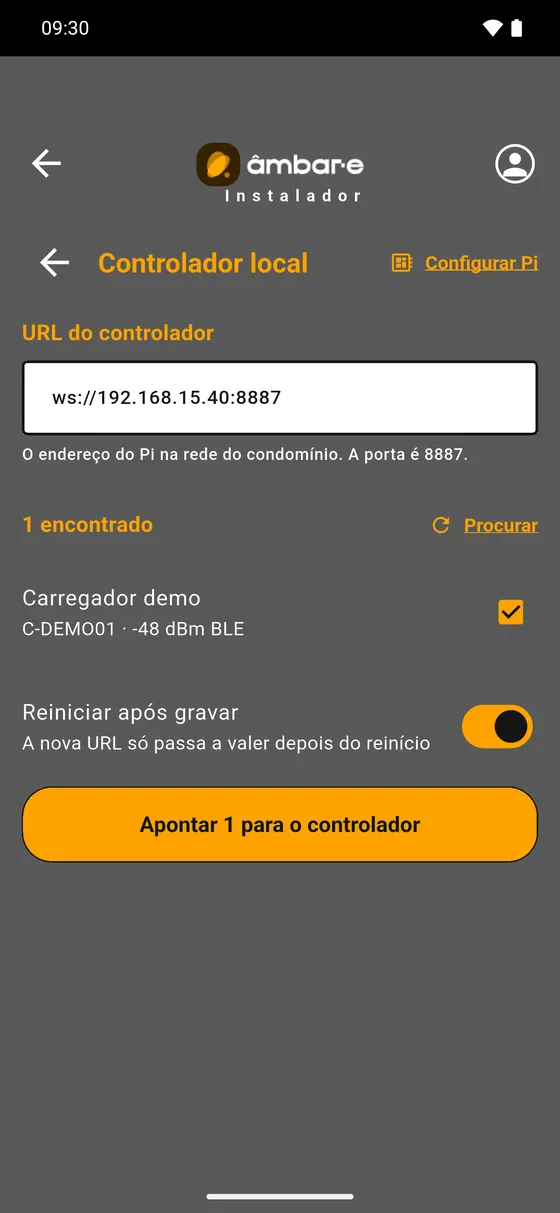
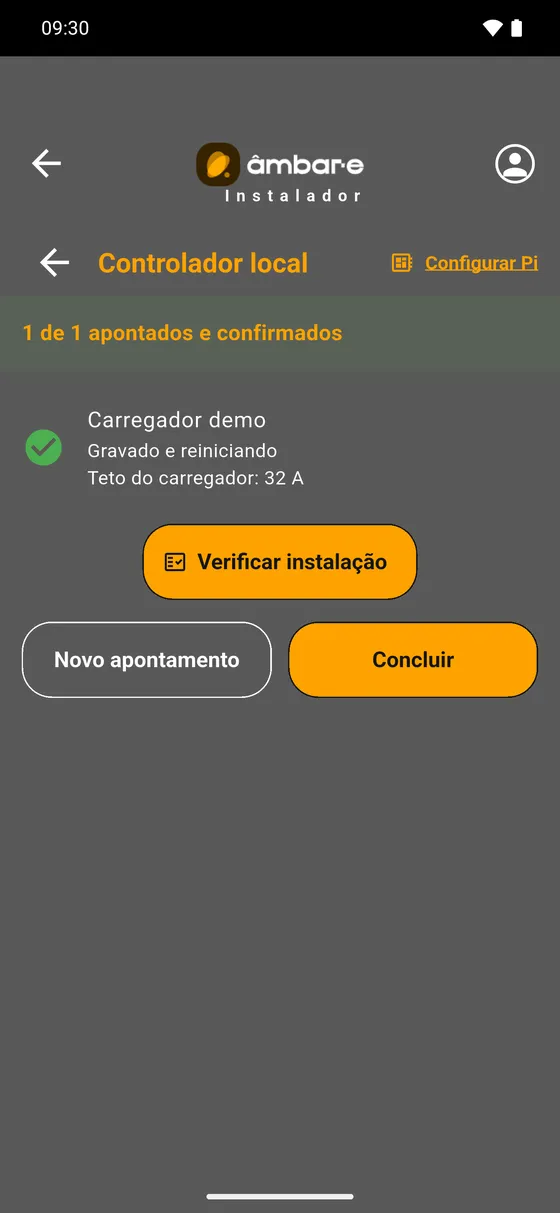
Apontar carregadores usa a URL do controlador (preenchida pelo passo 1; porta 8887). Toque em Procurar carregadores, marque os que devem ser apontados e confirme com Apontar N para o controlador.
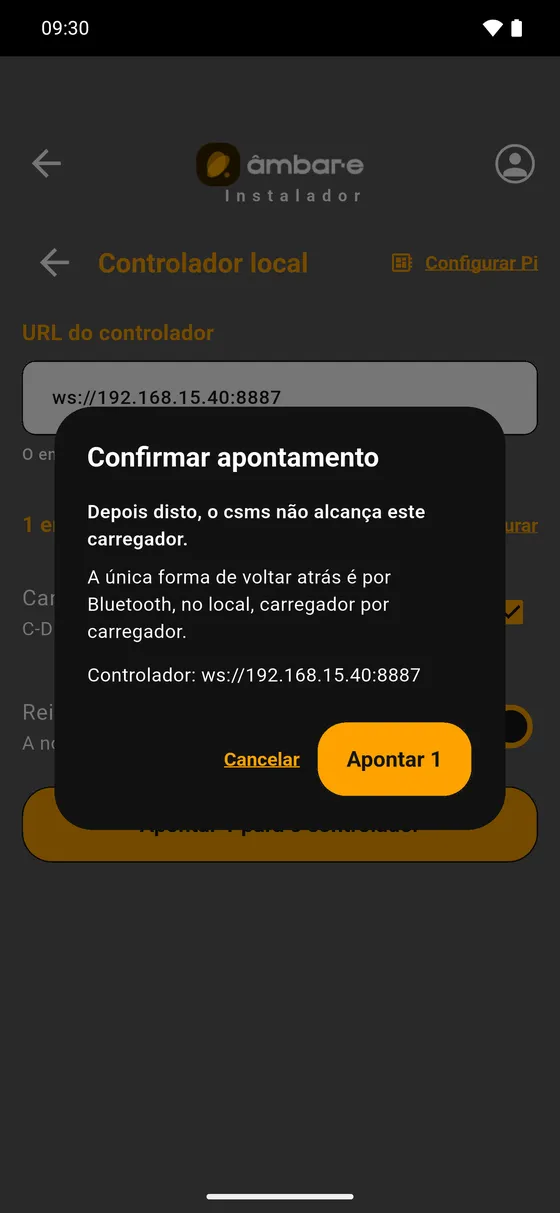
ATENÇÃOO apontamento é de mão única: depois dele a plataforma não alcança mais esses carregadores, e a única forma de voltar atrás é por Bluetooth, no local, um carregador de cada vez. E o endereço do controlador é DHCP: peça ao condomínio uma reserva de IP para ele, senão uma troca de IP desliga o site.
O resultado mostra, por carregador, o que foi gravado e o teto de corrente, e leva direto à verificação.
14.3 Painel "Carregadores no controlador"
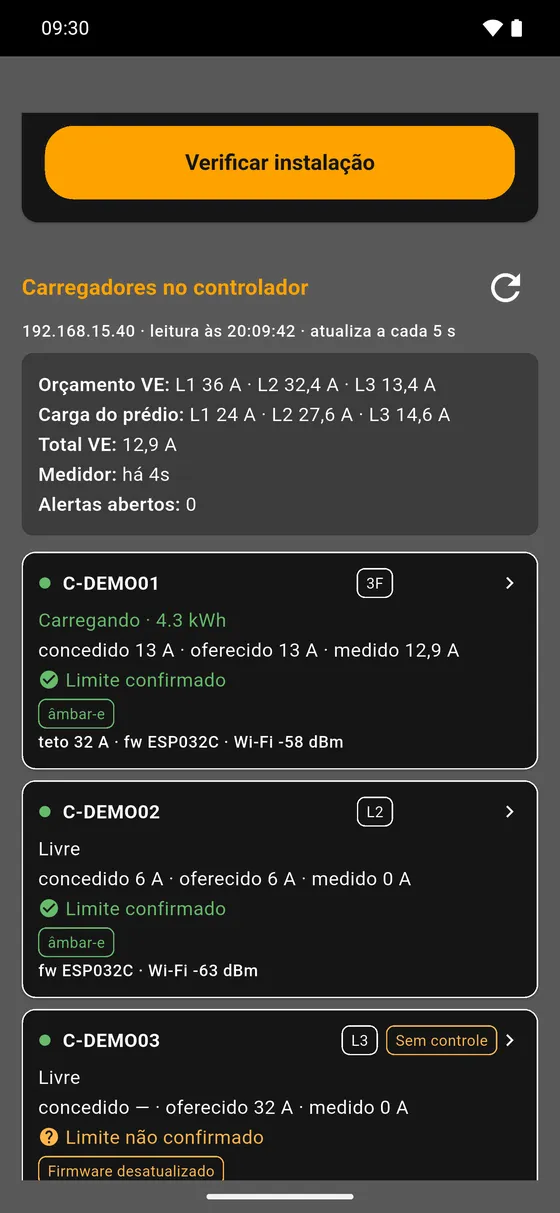
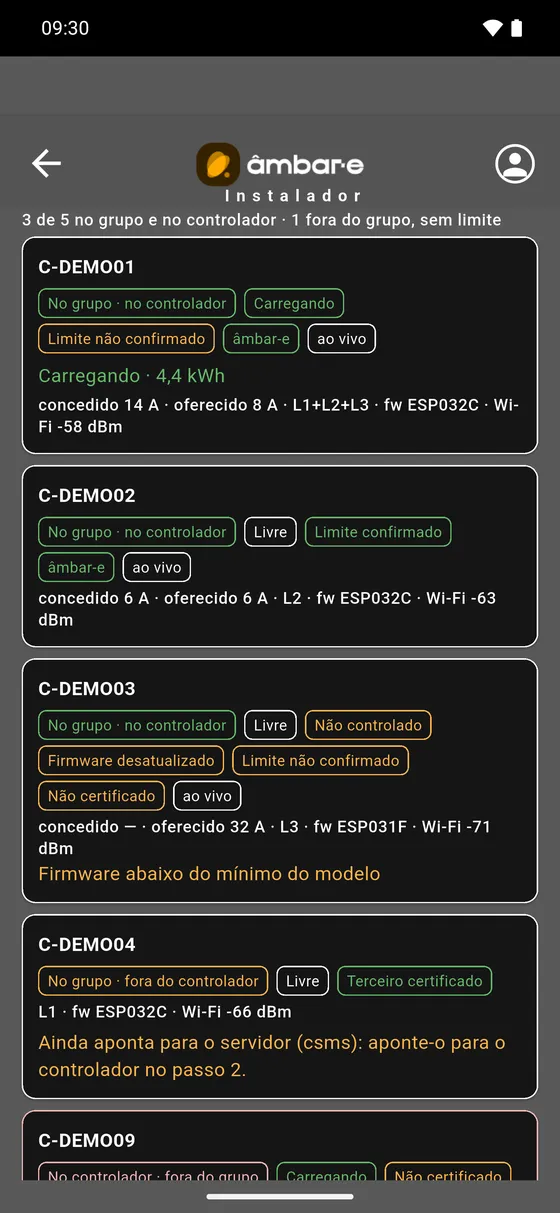
Na tela da Instalação ADLB, o painel atualiza a cada 5 s: orçamento para carros, carga do prédio, medidor, alertas e um cartão por carregador — corrente concedida/oferecida/medida, se o limite foi confirmado, e se o carregador é âmbar-e, terceiro certificado ou não certificado (este último: teste antes de aceitar a instalação). Toque num carregador para abrir a configuração dele por Bluetooth.
14.4 Passo 3 — Verificação
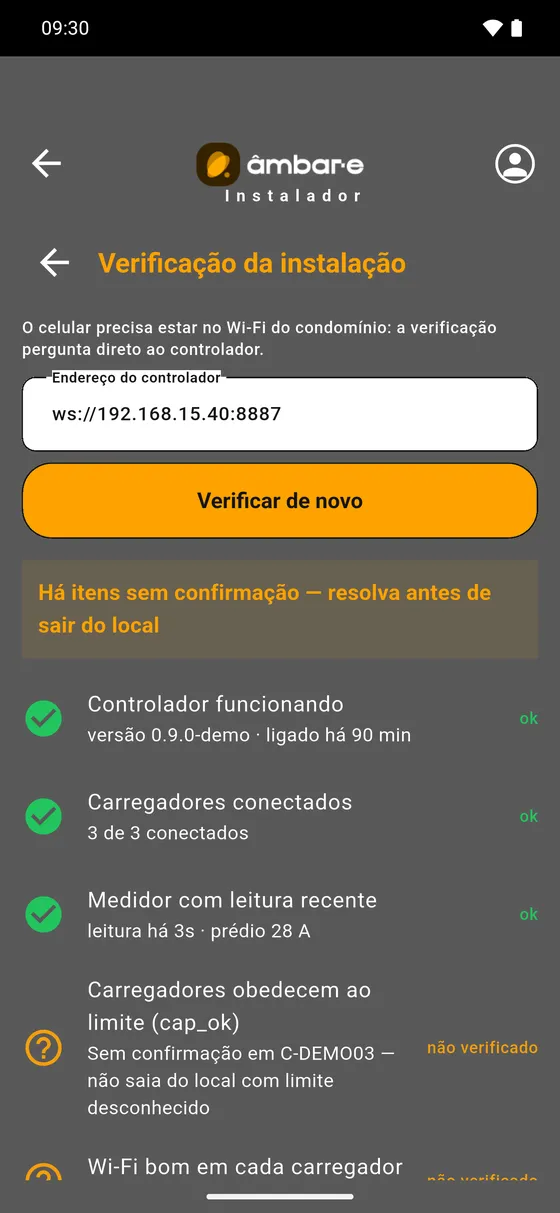
O celular precisa estar no Wi-Fi do condomínio: a verificação pergunta direto ao controlador. Os itens seguem a lista de Prontidão do connect:
- Controlador funcionando
- Carregadores conectados
- Medidor com leitura recente (ou limite fixo, sem medidor)
- Carregadores obedecem ao limite
- Wi-Fi bom em cada carregador
- Piso de emergência: N controlados × 6 A ≤ limite
- Firmware no mínimo exigido (com botão Atualizar por carregador)
- Carregadores certificados para o ADLB
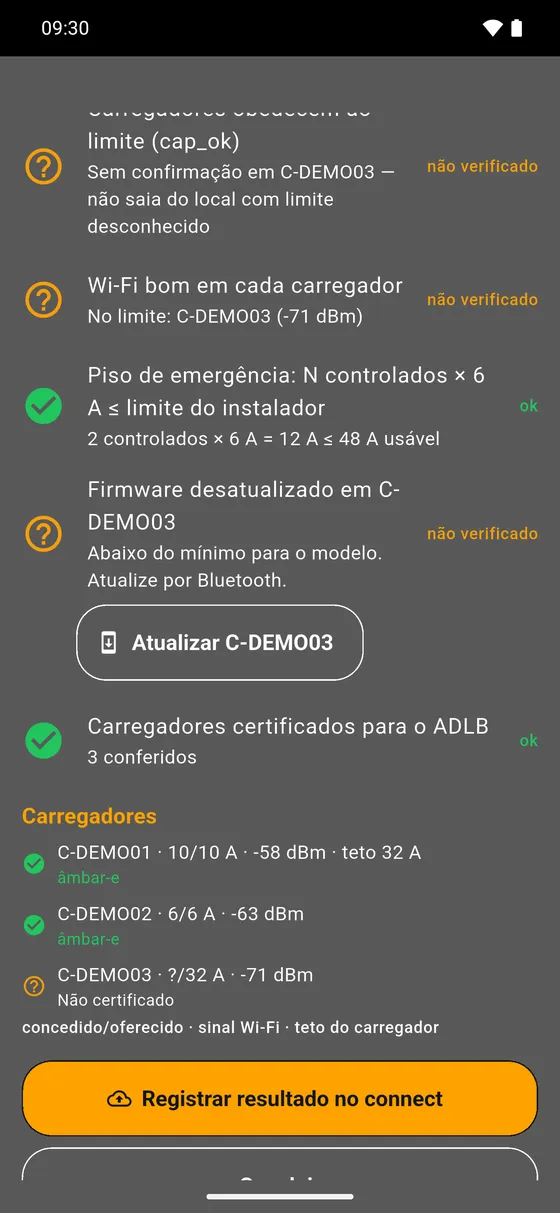
Verde = ok; vermelho = problema; âmbar = não verificado — que nunca conta como ok. Não saia do local com limite desconhecido. Ao final, Registrar resultado no connect.
14.5 Visão geral do controlador
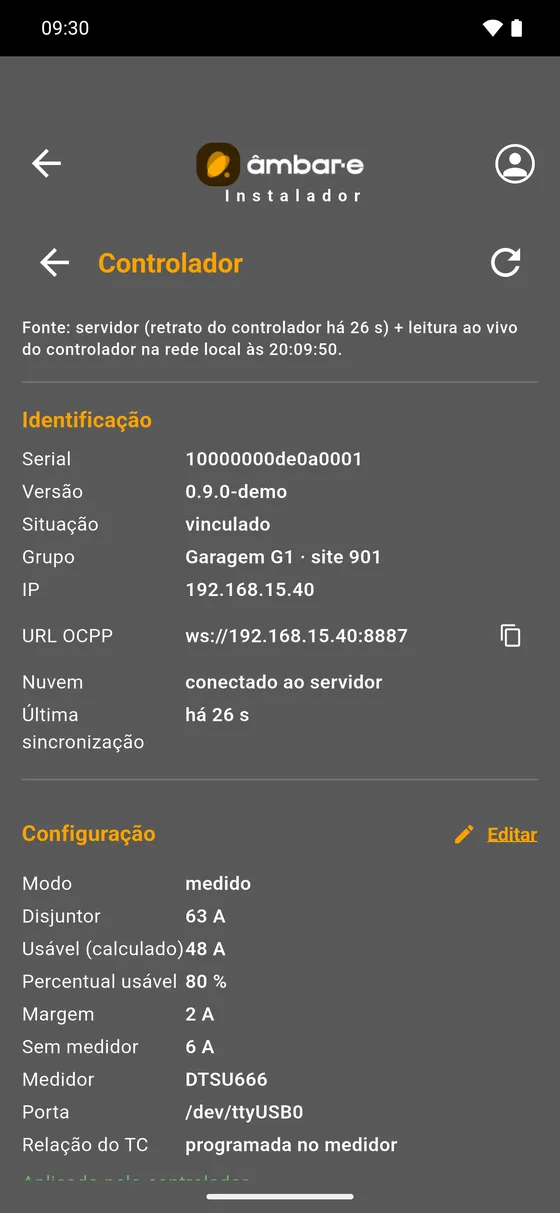
Mostra identificação, configuração (modo medido ou estático, disjuntor, percentual usável, medidor e TC), medição das últimas 24 h / 7 dias, ocorrências (acima do disjuntor, medidor sem leitura, carregador fora do ar…) e os carregadores do grupo — inclusive os que estão no grupo mas fora do controlador, e vice-versa.
15. Aceite do Cliente
Este é o fecho do serviço — e é só para instalação de carregador novo. Manutenção ou reconfiguração não gera aceite.
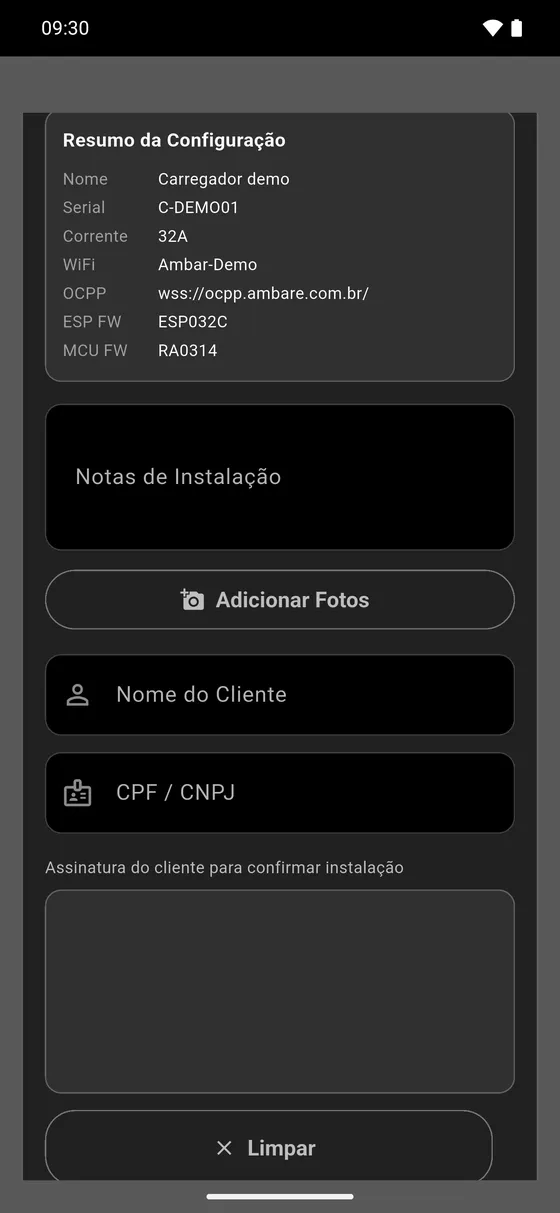
O bloco libera depois de Configurações (e Conectividade, nos modelos com plataforma). O Resumo da Configuração repete o que foi gravado no aparelho — confira com o cliente ao lado, linha por linha. Depois preencha:
- Notas de Instalação — onde o carregador foi instalado, qual disjuntor, qualquer detalhe que ajude um técnico futuro.
- Adicionar Fotos — obrigatórias; sem foto o envio não acontece. Fotografe o carregador instalado e o quadro elétrico.
- Nome do Cliente e CPF / CNPJ — de quem está recebendo a instalação.
- Assinatura — o cliente assina na tela com o dedo. Limpar apaga e recomeça.
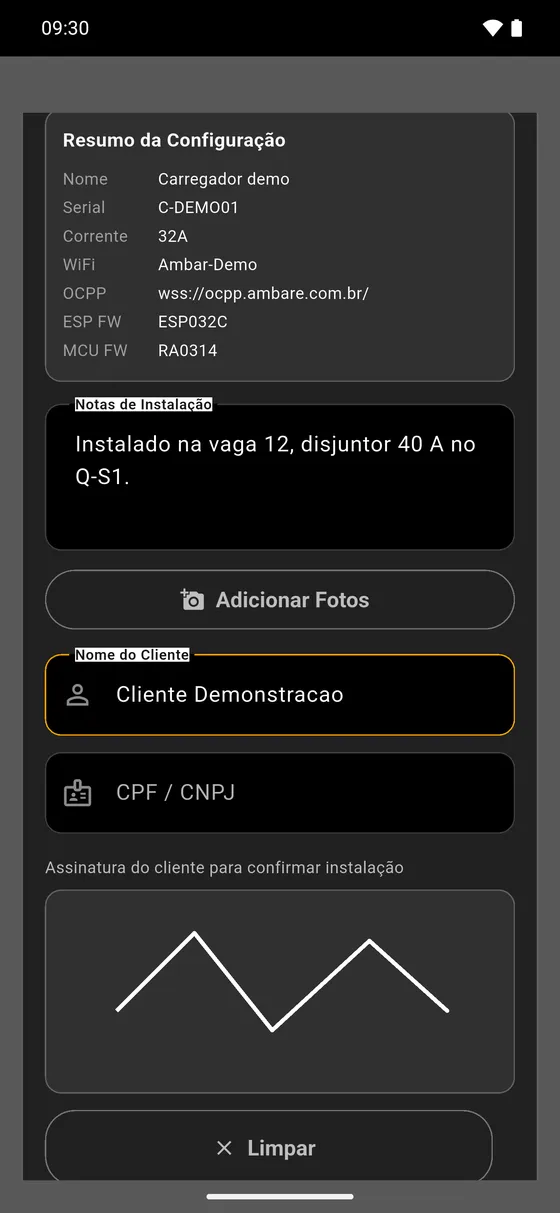
Toque em Aceitar e Enviar. Esse toque é o envio: não existe um botão "concluir" separado. A instalação vai para a plataforma junto com a localização capturada.
IMPORTANTESe não houver internet no momento, aparece Salvo no aparelho — será enviado quando houver internet: a instalação fica no celular e sai sozinha quando a conexão voltar. Você não perde o serviço — mas confira mais tarde se ela saiu.
Reabrindo o carregador depois do envio, a tela mostra Instalação Enviada e o aceite fica travado.
16. Sua conta
O ícone de pessoa, no canto superior direito, abre Configurações do usuário.
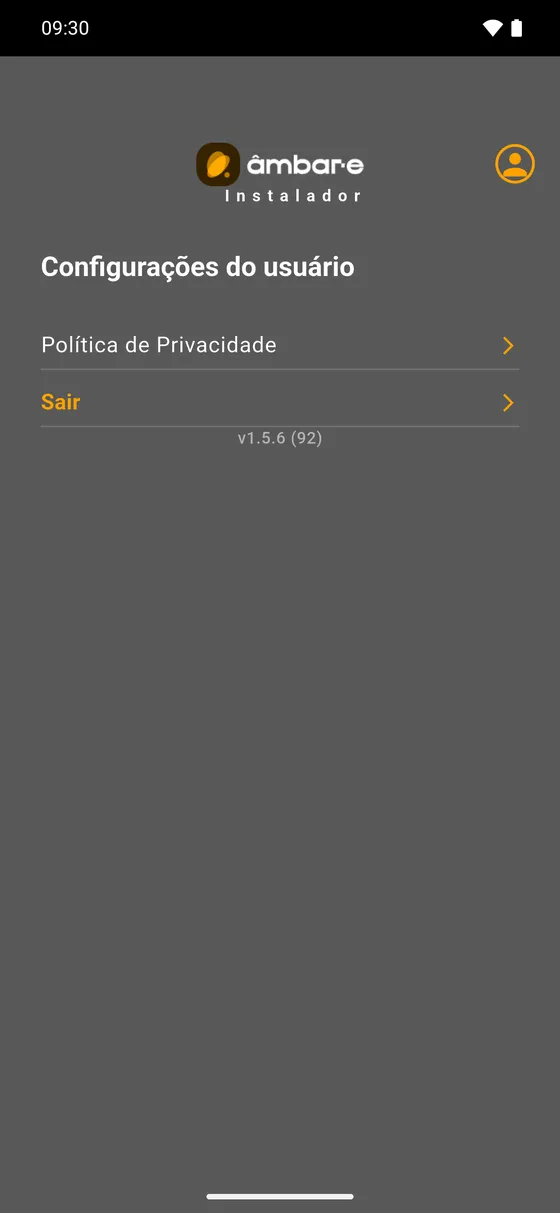
- Alterar senha — pede a senha atual e a nova, duas vezes (a conta de teste não permite trocar a senha).
- Política de Privacidade — o texto completo, o mesmo publicado nas lojas.
- Sair — encerra a sessão e volta para a tela de entrada.
A versão do aplicativo aparece no rodapé desta tela. Tenha ela à mão ao acionar o suporte.
17. Suporte
WhatsApp (31) 99224-8885 · [email protected]
Ao acionar o suporte, tenha em mãos:
- o número de série do carregador (ou do controlador ADLB);
- a versão do aplicativo (Configurações do usuário, no rodapé);
- o resultado do Diagnóstico do carregador (botão Copiar) ou o número de referência da Configuração completa.
- no SMART Compact, a tela Configuração completa (não há número de referência neste modelo).
Problemas comuns
O app não encontra o carregador
Confira se o Bluetooth do celular está ligado, se o carregador está energizado e se você está ao lado dele. Se houver mais de um carregador novo ligado por perto, o app pede para deixar só um ligado. Se aparecer a barra vermelha Bluetooth sem permissão, toque nela para abrir os ajustes e libere o Bluetooth para o app.
O carregador não conecta no Wi-Fi
O carregador só usa 2.4 GHz e pode não aceitar WPA3. Escolha a rede pela lista que o carregador enxerga (não pela do celular) e rode Testar rede: o diagnóstico diz se o problema é senha ou filtro MAC, rede sem internet, firewall bloqueando o servidor ou sinal fraco no ponto de instalação. Se a rede é 2.4+5 GHz e não conecta, peça ao cliente uma rede exclusiva de 2.4 GHz.
O bloco Aceite do Cliente está cinza
Ele só abre depois de Configurações (nome e corrente gravados) e, nos modelos SMART e PRO, de Conectividade. A lista "Ainda falta para concluir esta instalação" mostra o que está aberto. As fotos são tiradas dentro do próprio Aceite — mas sem elas o envio não acontece.
Fiz a vistoria sem sinal. Perdi alguma coisa?
Não. Tudo fica salvo no celular na hora e vai para o connect sozinho quando houver internet, inclusive as fotos. Só não desinstale o app nem limpe os dados dele enquanto a linha no topo da vistoria mostrar envios aguardando sinal.
O passo Normas e o Checklist da instalação são obrigatórios?
Não. Os dois são opcionais e informativos: não impedem enviar a vistoria nem fechar o aceite. São material de apoio montado a partir do texto publicado das normas, sem garantia de que esteja completo. A responsabilidade técnica continua sendo de quem assina a ART/RRT.
Fui desconectado do app
Quem fica 30 dias sem abrir o app precisa entrar de novo. Use o mesmo e-mail e senha; se esqueceu a senha, toque em Esqueci minha senha.
Como atualizo o firmware do SMART Compact?
Pelo app, não é possível: o bloco Firmware fica em cinza neste modelo. As versões instaladas aparecem no cartão Carregador, no topo da tela.
O botão Gerar laudo e proposta está bloqueado
Ele libera junto com o Relatório técnico (PDF): envie a vistoria e, se alterou algo depois, toque em Enviar de novo e espere chegar no connect. É preciso também ter cadastro de parceiro na âmbar-e com o e-mail do login.
Posso editar o laudo ou a proposta?
Sim. Cada documento tem Salvar em Word, que abre as opções do celular para guardar ou editar o arquivo .docx. Para mudar os valores na origem, use Alterar dados e gerar de novo.
Ainda com dúvida?
Fale com a gente pelo WhatsApp (31) 99224-8885 ou por [email protected].